


Das Datenvolumen im Urlaub schon wieder weg? Geändertes Nutzungsverhalten auf Reisen und im Urlaub nagt am Datenvolumen des Handys. Mal hier ein YouTube-Video, mal schnell die Urlaubsbilder verschicken, und Facebook wäre da ja auch noch. Meine 9+ iOS-Einstellungen helfen dir, die wichtigsten automatischen Datenfresser zu kennen, denn nicht jeder hat den dicken Vertrag.
Auf dem Campingplatz oder Stellplatz gibt es des Öfteren schlechtes, teures oder gar kein WLAN. Das kennen wir. Wir leben sehr oft andere Camper-Typen aus und haben daher selten bis gar kein WLAN zur Verfügung. Mobilfunk mit LTE oder 5G ist dann meist die einzige Alternative. Doch ohne WLAN ist der Datentarif weg wie nix. Warum das so ist und wie das deutlich verbessert werden kann, soll dieser Beitrag klären.
Der Beitrag ist für den einen oder anderen komplex, aber sehr effektiv. Ich zeige hier meine Lösungen und Gedanken anhand der iOS-Einstellungen auf unseren Reisen. Datenvolumen sparen mit den richtigen iOS-Einstellungen macht nicht nur auf Reisen, sondern auch zu Hause Sinn.
Datenroaming am iPhone aktivieren oder ausschalten
Vielen bekannt, aber dennoch für die Einsteiger wichtig zu wissen. In den Einstellungen, Mobilfunk befinden sich die wichtigsten Optionen von allen. Die generellen Schalter für „Mobile Daten“, die Datenoptionen für „Roaming“ und der „Persönliche Hotspot“.
Den Schalter Datenroaming findest du unter Einstellungen, Mobilfunk, Datenoptionen. Hat dein iPhone zwei SIM-Karten oder eSIMs, tippst du vorher auf die Nummer, die du ändern willst.
Wichtiger Tipp: iPhone und MacBooks erkennen einen mobilen Hotspot des iPhone und werden ihn nicht dazu nutzen, alle möglichen Daten zu synchronisieren. Android-Geräte oder PCs werden den persönlichen Hotspot jedoch wie eine normale WLAN-Verbindung verwenden. Selbst Bilder und andere Daten oder Downloads werden ohne Rücksicht auf dein Datenvolumen ausgeführt.

Warum Daten aus- und anschalten nichts bringt
Ich beschäftige mich mit iOS, seitdem ich ein iPhone der ersten Generation aus den USA importiert habe. Daher habe ich eine Reihe von Entwicklungsstufen durchgemacht und möchte dir das Thema in aller Ausführlichkeit erläutern. Mir ist klar, dass dies ein sehr ausführlicher Beitrag zu dem Thema ist, aber wer massiv mobiles Datenvolumen sparen möchte, der kommt um den Beitrag nicht herum.
Daten ausschalten, wenn man Daten sparen möchte, und Daten anschalten, wenn man online sein möchte. Das bringt nur bedingt etwas. Die Apps werden, sobald eine mobile Datenverbindung besteht, sofort wieder ihrer Aufgabe nachkommen und sich auf den neuesten Stand aktualisieren. Erst recht über mobile Verbindungen. Warum das so ist und wie man das verhindert, zeigen dir die nächsten Absätze.
Datenfresser am iPhone abstellen
Die Einstellungen sind sehr individuell. Manchmal findest du Empfehlungen, manchmal Informationen. Gerne kannst du die Kommentarfunktion am Ende des Beitrags nutzen, um deine persönlichen Erfahrungen zu beschreiben.
Die Bildschirmfotos stammen aus iOS 12. Seit iOS 18 stehen die Einstellungen der einzelnen Apps gesammelt unter Einstellungen, Apps, und einzelne Schalter heißen heute anders.
WLAN-Unterstützung und iCloud Drive
Schon interessanter sind die folgenden Möglichkeiten. Die WLAN-Unterstützung im angeschalteten Zustand bewirkt, dass bei schlechtem WLAN-Empfang bzw. schlechtem Durchsatz das Mobilfunknetz unterstützend verwendet wird. In aktuellen iOS-Versionen heißt sie Verbindungshilfe und steht unter Einstellungen, WLAN. Im Auslandsroaming nutzt das iPhone sie laut Apple nicht.
Auch die Funktion iCloud Drive am Ende der langen Liste unter Einstellungen, Mobilfunk mag bei ausreichendem Datenvolumen noch sinnvoll sein, gerade wenn man den Datenaustausch zu anderen Geräten pflegt oder ggf. beruflich pflegen muss. Dennoch fällt auf Reisen die Empfehlung in beiden Fällen einfach.

App Store und automatische Downloads
In den Einstellungen, Apps, App Store (früher iTunes & App Store) lässt sich wunderbar verhindern, dass Musik, Apps, Bücher, Hörbücher und Updates über mobile Daten geladen werden. Auch lässt sich verhindern, dass im App Store die Videos automatisch abgespielt werden und so am Datenvolumen nagen.

Videos in der TV-App
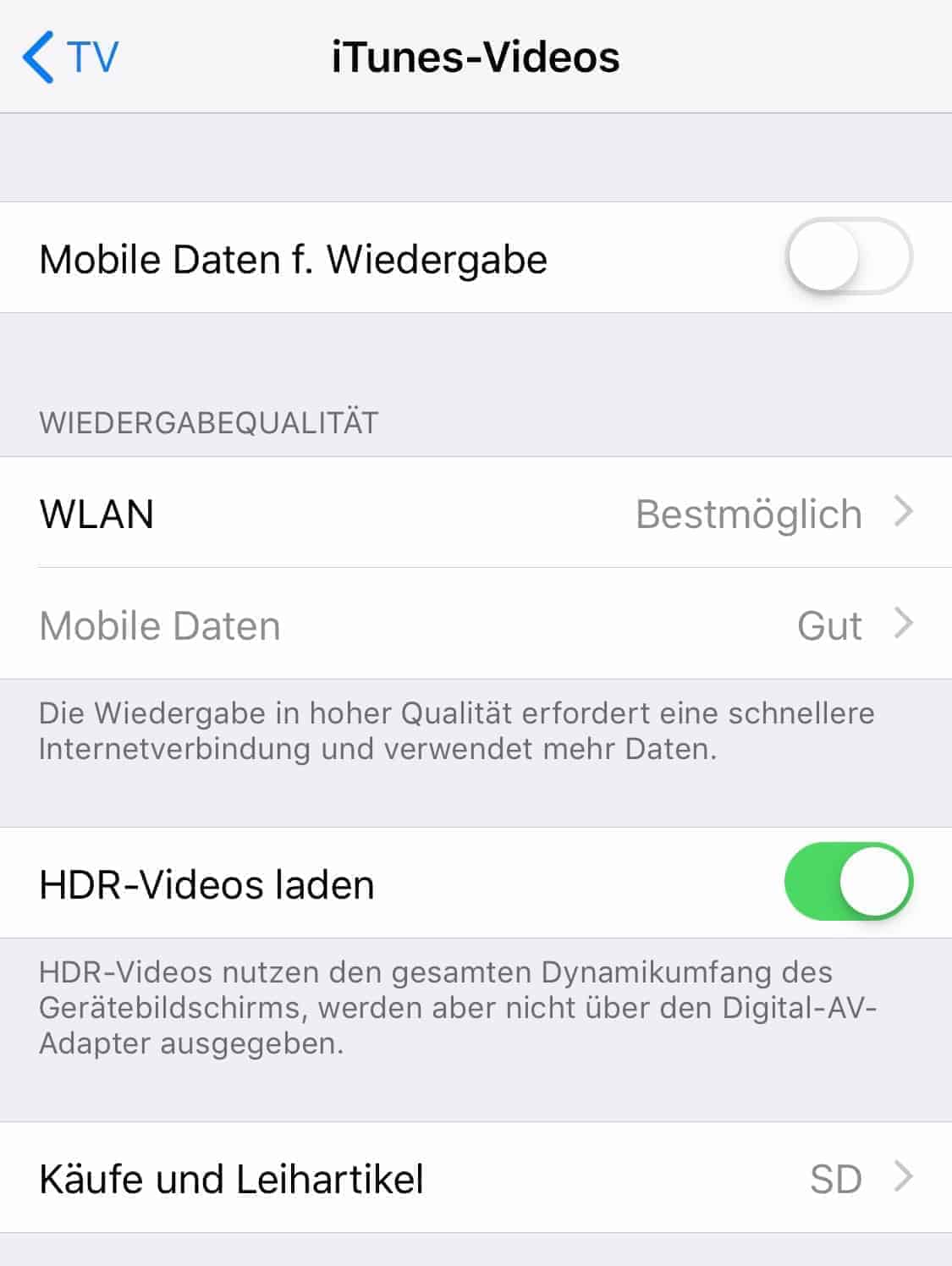
Etwas versteckt in den Einstellungen, Apps, TV befinden sich die Optionen rund um das Thema iTunes-Videos. Sowohl die Möglichkeiten der mobilen Daten für die Wiedergabe als auch die Wiedergabequalität und ob der Download als Standard- oder High Definition erfolgen soll.
Musik und mobile Daten
In den Einstellungen, Apps, Musik sind die Optionen zur iCloud-Musikmediathek und zu mobilen Daten möglich. Wer viel Musik hört, wird beim Streaming auf Reisen immer dazu verdonnert sein, einen größeren Tarif abzuschließen. Daher ist die Empfehlung sehr individuell.

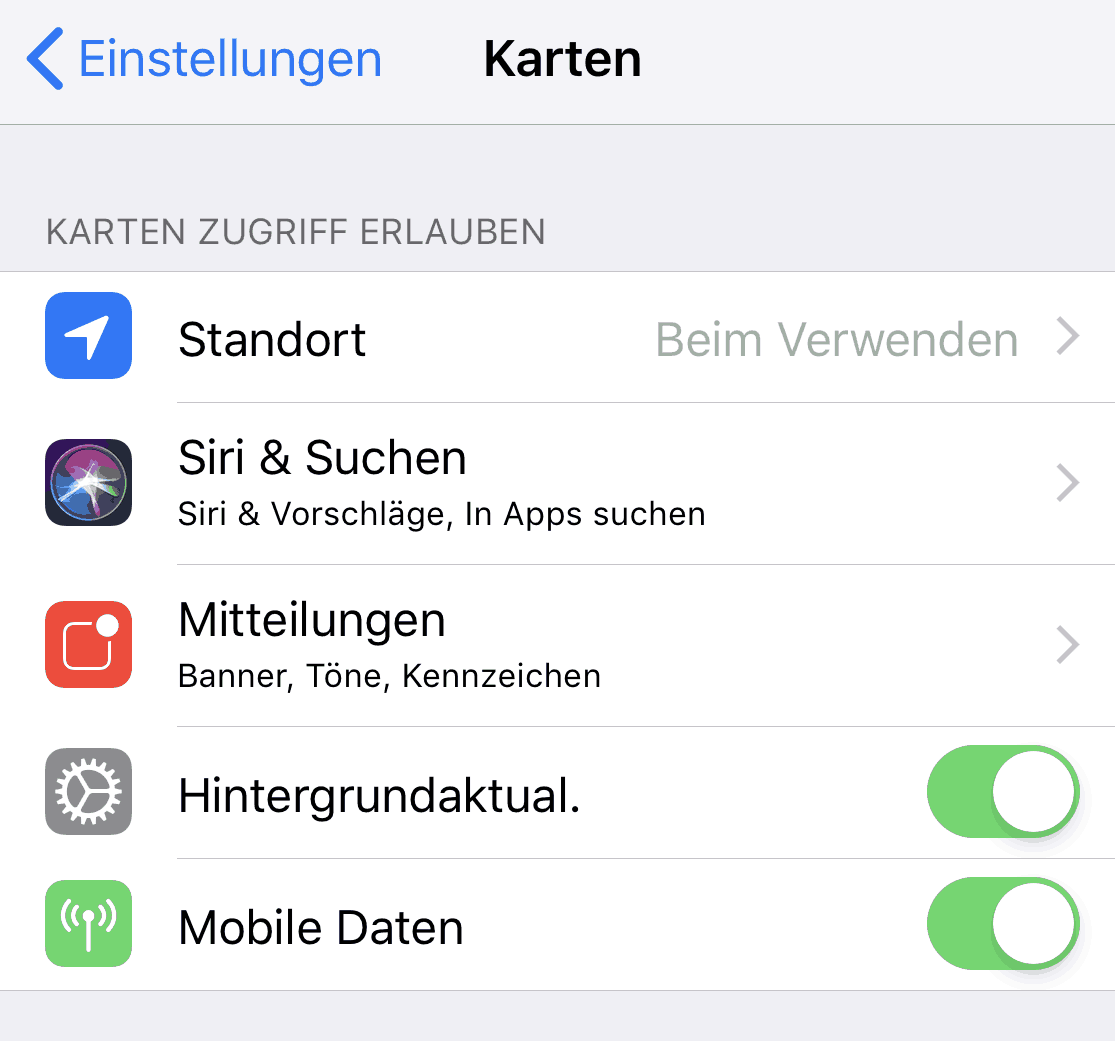
In den Einstellungen, Apps, Karten legst du das Verhalten der Apple-eigenen Navigation fest. Seit iOS 17 lädt Apple Karten auch Offline-Karten. Dazu tippst du in der Karten-App neben dem Suchfeld auf dein Bild, dann auf „Offline-Karten“, und lädst den Bereich, am besten noch im WLAN. Offline-Karten gibt es laut Apple nur in ausgewählten Gebieten.
Wer auf eine andere Offline-Navigation wechseln möchte, der kann sich die Navigation TomTom GO oder Sygic GPS-Navigation & Karten näher ansehen. Beide sind sehr gut geeignet. Beide unterstützen Apple CarPlay, Offline-Karten, Sonderziele und POIs, gute Kartenabdeckung, Verkehrsmeldungen und mehr.
Tipp: Bei Ankunft am Ziel schaltet die App Karten die Navigation automatisch ab. Wer jedoch nicht ganz genau am Ziel „vorbeifährt“, der läuft Gefahr, dass die Navigation im Hintergrund weiterläuft. Daher ggf. kontrollieren und Navigation oder App beenden. Das ist bei anderen Navi-Apps übrigens auch so.
Fotos, mein Datenfresser Nr. 1
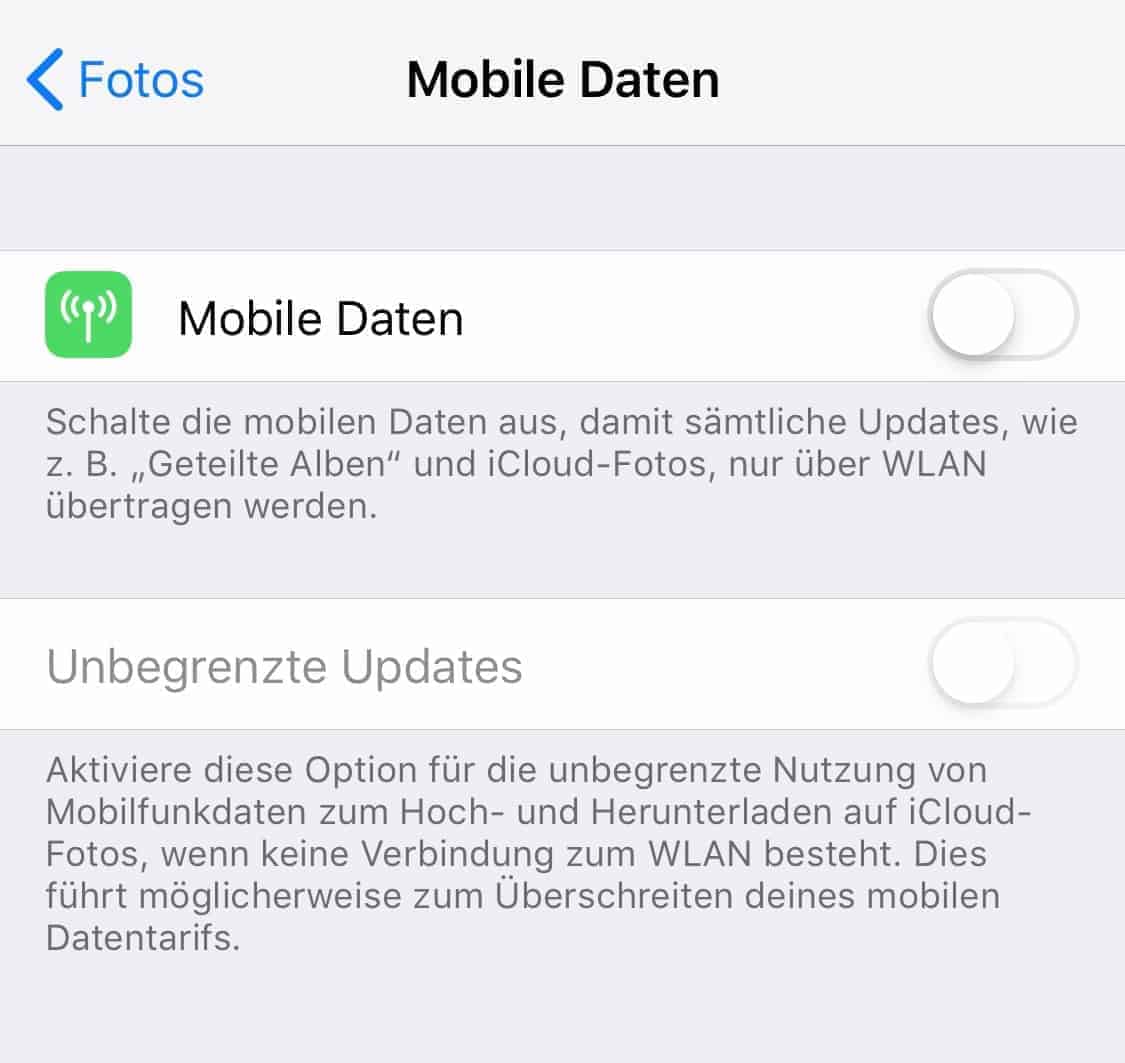
In den Einstellungen, Apps, Fotos versteckt sich mein persönlicher Datenfresser Nr. 1. Das liegt daran, dass ich auf dem iPhone die Bilder in der iCloud speichere und aufgrund der unglaublich vielen Bilder und Videos nicht in voller Auflösung auf dem iPhone vorhalten kann. Dies lässt sich über die Auswahl „iPhone-Speicher optimieren“ bzw. „Laden und Originale behalten“ kontrollieren. Das ist aber nicht das Thema des Absatzes. Vielmehr sind es die Optionen „Mobile Daten“ und „Unbegrenzte Updates“, welche hier essenziell sind.
Hintergrundaktualisierung ausschalten
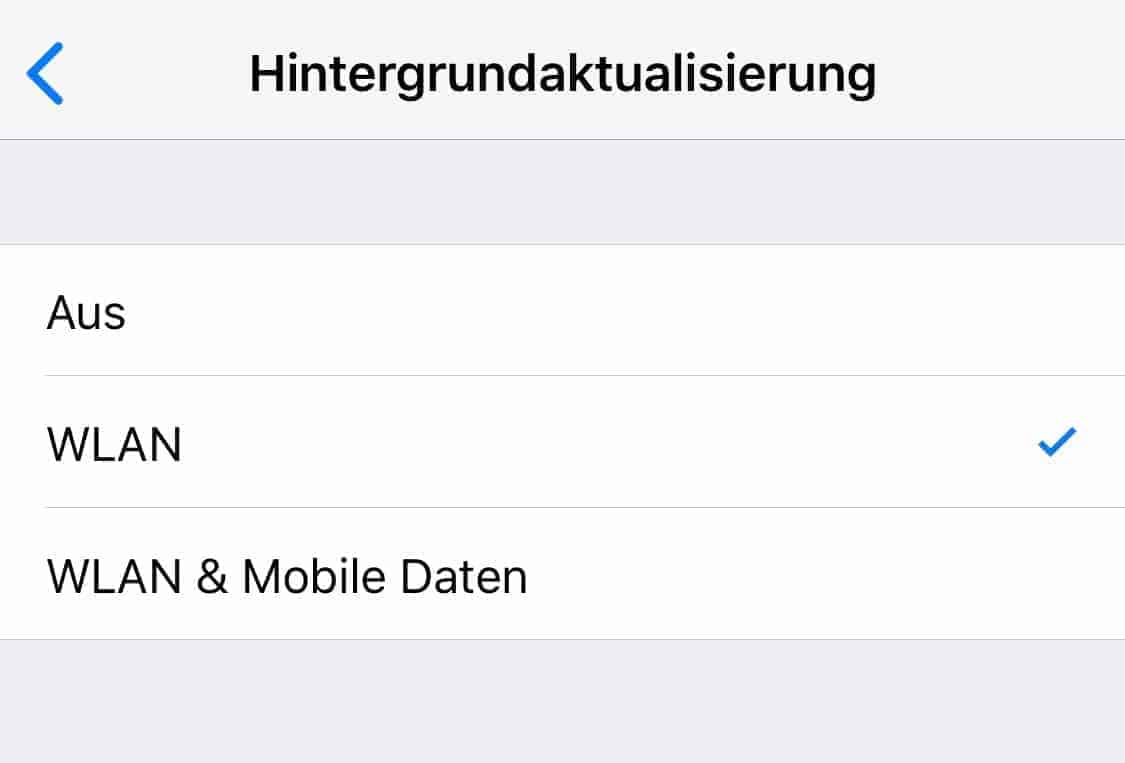
Die meisten Apps aktualisieren sich im Hintergrund, um dir neue Nachrichten bzw. Daten zukommen zu lassen. Ist natürlich schon praktisch, wenn Daten sich aktuell halten, ohne dass ein Öffnen der App notwendig ist.
Ich empfehle, erst den generellen Schalter der Hintergrundaktualisierung zu bevorzugen und später vielleicht jede einzelne App abzudrehen. Denn das ist nicht nur Arbeit, sondern auch unübersichtlich.
Apps wie z. B. Facebook haben unter Einstellungen, Apps, Facebook einen direkten Zugriff auf Einstellungen wie „Hintergrundaktualisierung“ oder „Mobile Daten“.

Mail und Nachrichten
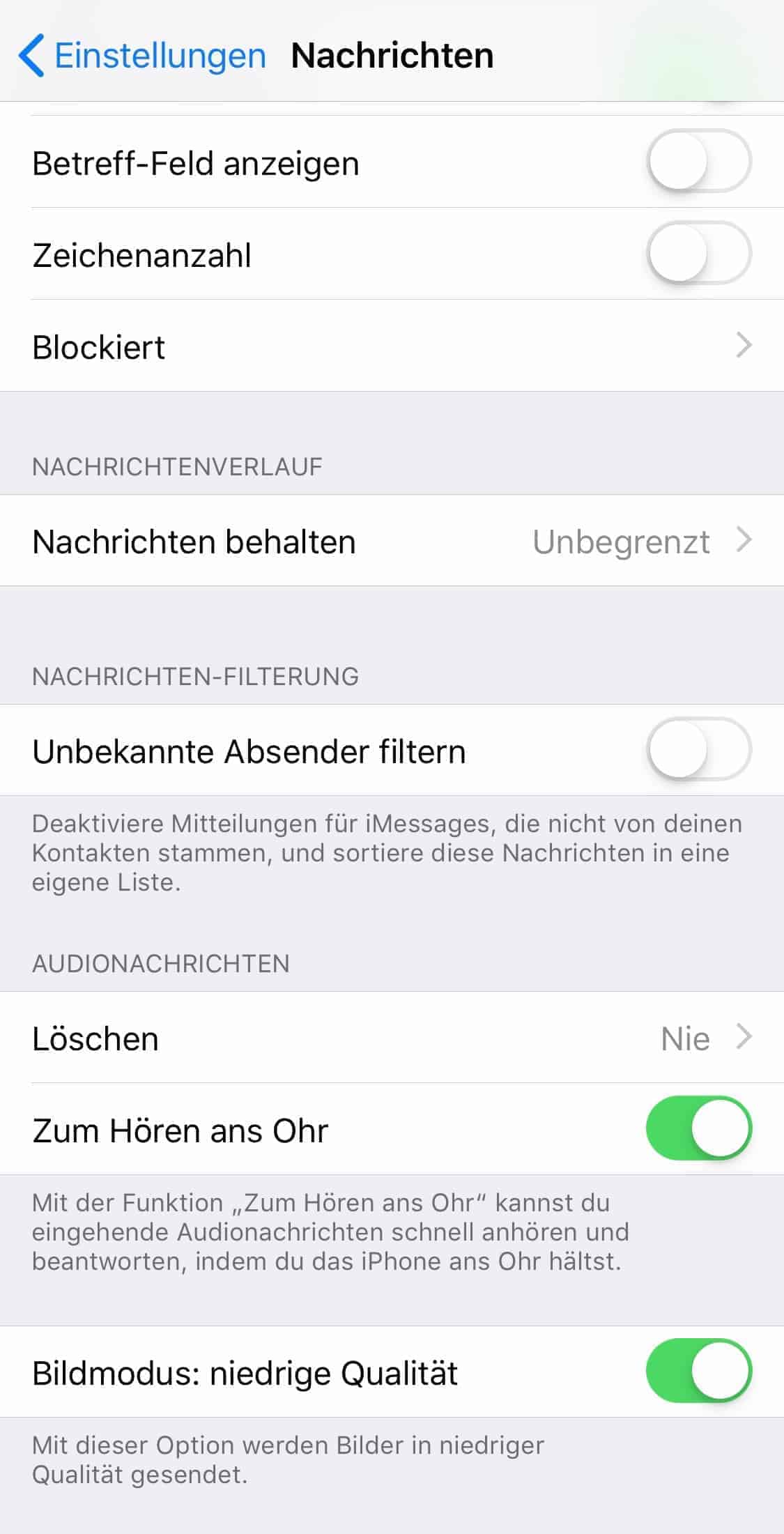
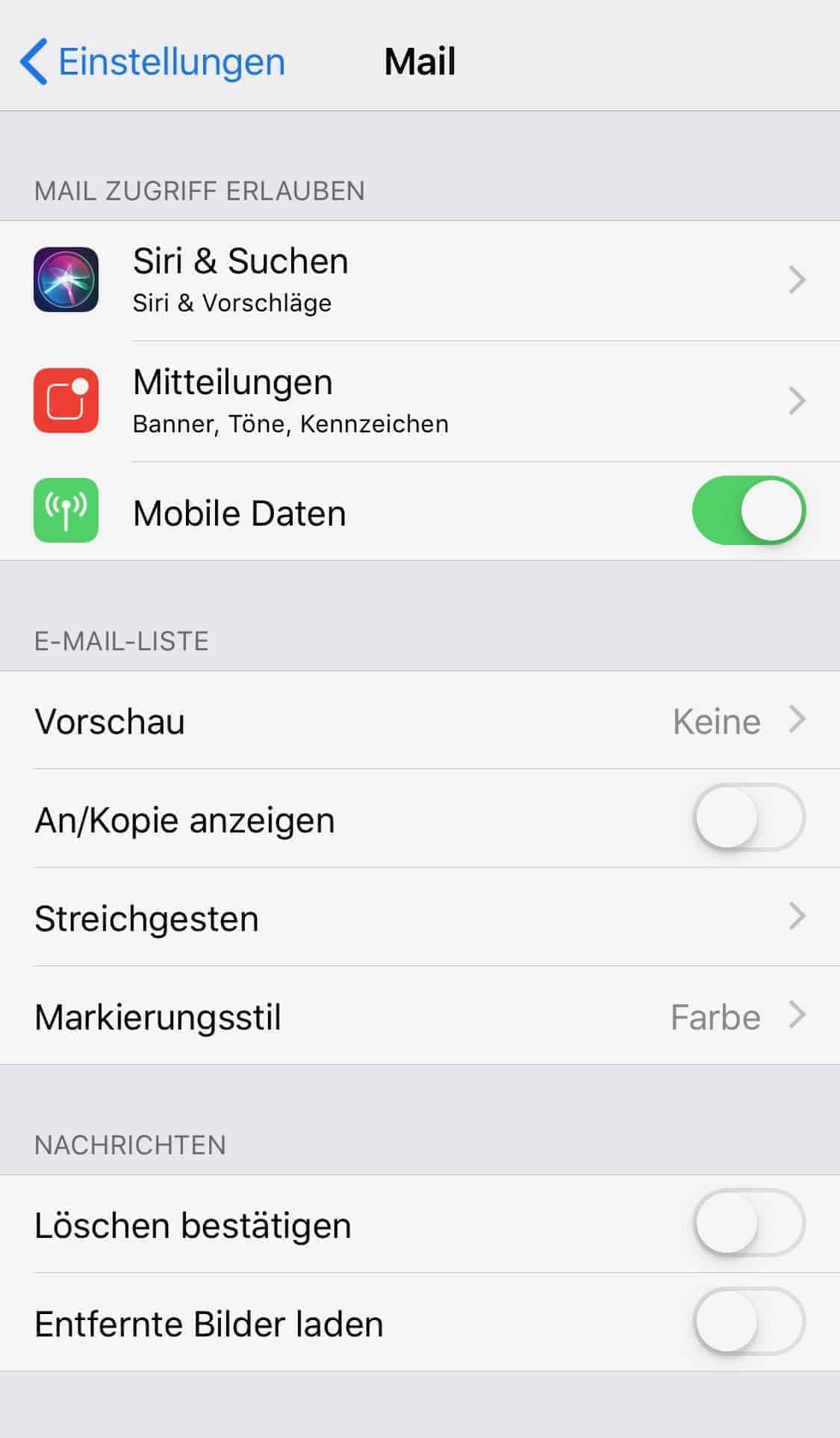
Unter Einstellungen, Apps bei Mail und Nachrichten (iMessage) gibt es weitere Möglichkeiten. Wer kennt sie nicht? Die ganzen bunten Bilder in Newslettern. Jedes Bild herunterladen kostet Datenvolumen. Das lässt sich einfach vermeiden.
Auch wer schon mal ein Bild mit Nachrichten (bzw. SMS oder iMessage) verschickt hat, der weiß, dass der Empfänger zwar Freude an einem gut aufgelösten Bild hat, aber bei der hohen Auflösung kostet jedes Bild jede Menge des Datenvolumens.
EU-Roaming: Diese Länder sind dabei
Kurz die Basics und der Stand der Dinge beim Roaming in den verschiedenen Ländern.
Seit 15. Juni 2017 kostet Telefonieren, Simsen und Surfen (mit Ausnahmen) im EU-Ausland grundsätzlich so viel wie zu Hause. Seit 15. Mai 2019 gibt es zudem Kosten-Obergrenzen. Telefonate aus Deutschland in andere EU-Staaten kosten maximal 19 Cent pro Minute und eine SMS höchstens 6 Cent, jeweils netto. Die geltende Roaming-Verordnung läuft bis 30. Juni 2032.
EU-Staaten mit Roam like at Home
Die 27 EU-Staaten Belgien, Bulgarien, Dänemark, Deutschland, Estland, Finnland, Frankreich, Griechenland, Irland, Italien, Kroatien, Lettland, Litauen, Luxemburg, Malta, Niederlande, Österreich, Polen, Portugal, Rumänien, Schweden, Slowakei, Slowenien, Spanien, Tschechien, Ungarn und Zypern sowie die sogenannten EWR-Staaten Liechtenstein, Norwegen und Island sind in Roaming-Tarifen enthalten. Seit 1. Januar 2026 gilt Roam like at Home auch in der Ukraine und in Moldau. Achtung, es gibt Anbieter mit Ausnahmen.
Länder ohne EU-Roaming
Länder wie Albanien, Bosnien-Herzegowina, Kosovo, Montenegro, Nordmazedonien, Schweiz, Serbien und die Türkei sind nicht im EU-Roaming enthalten. Seit dem Brexit gehört auch das Vereinigte Königreich nicht mehr dazu, einige Anbieter rechnen es derzeit freiwillig wie die EU ab.
Die Schweiz gehört nicht zur EU-Regel. Nur bei der Telekom ist sie inklusive. Auf Fähren immer das Roaming ausschalten. Dort funkt oft ein Satellitennetz, das nicht unter die EU-Regel fällt.
Außerhalb der EU: eSIM oder GlocalMe
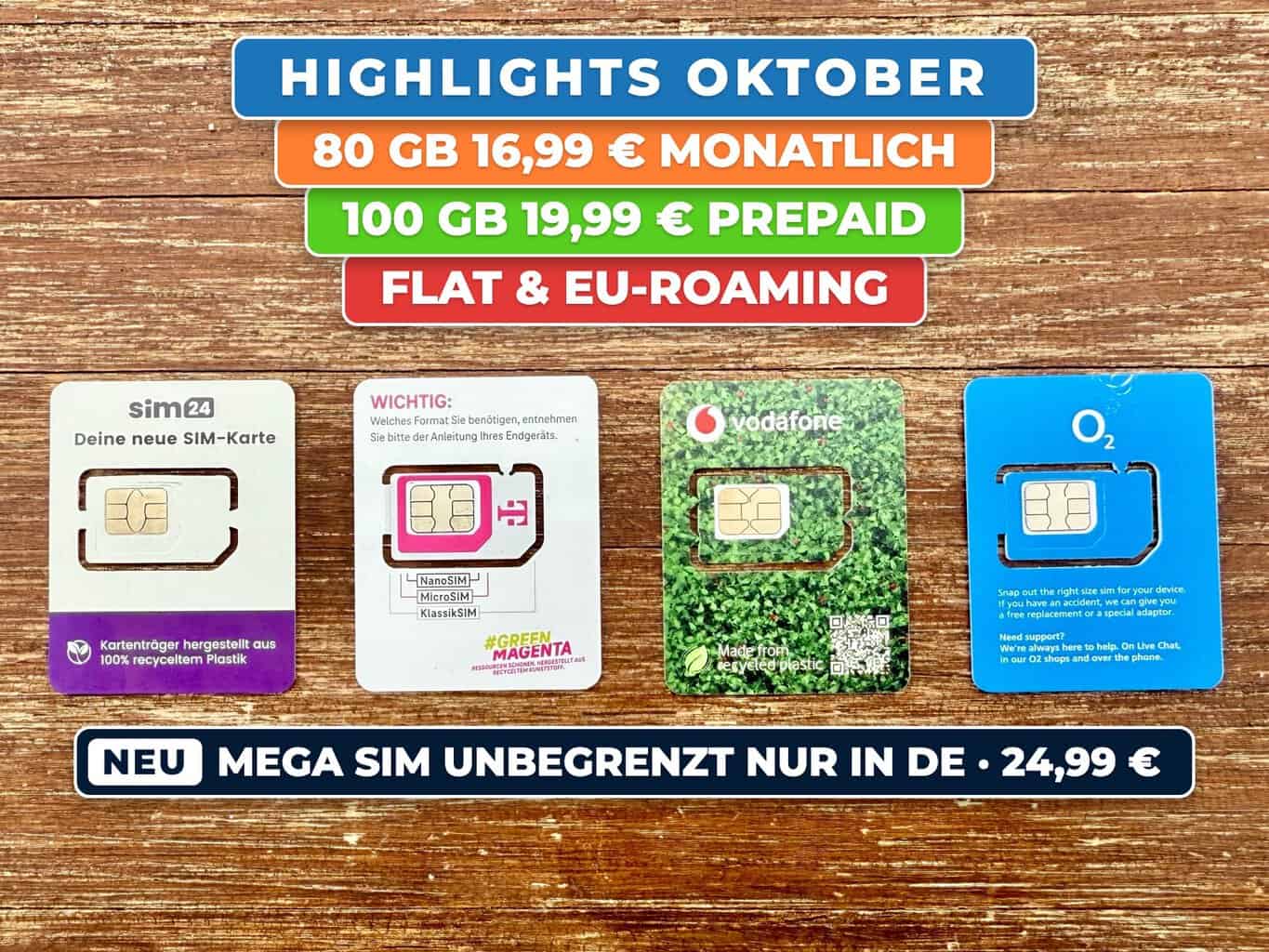
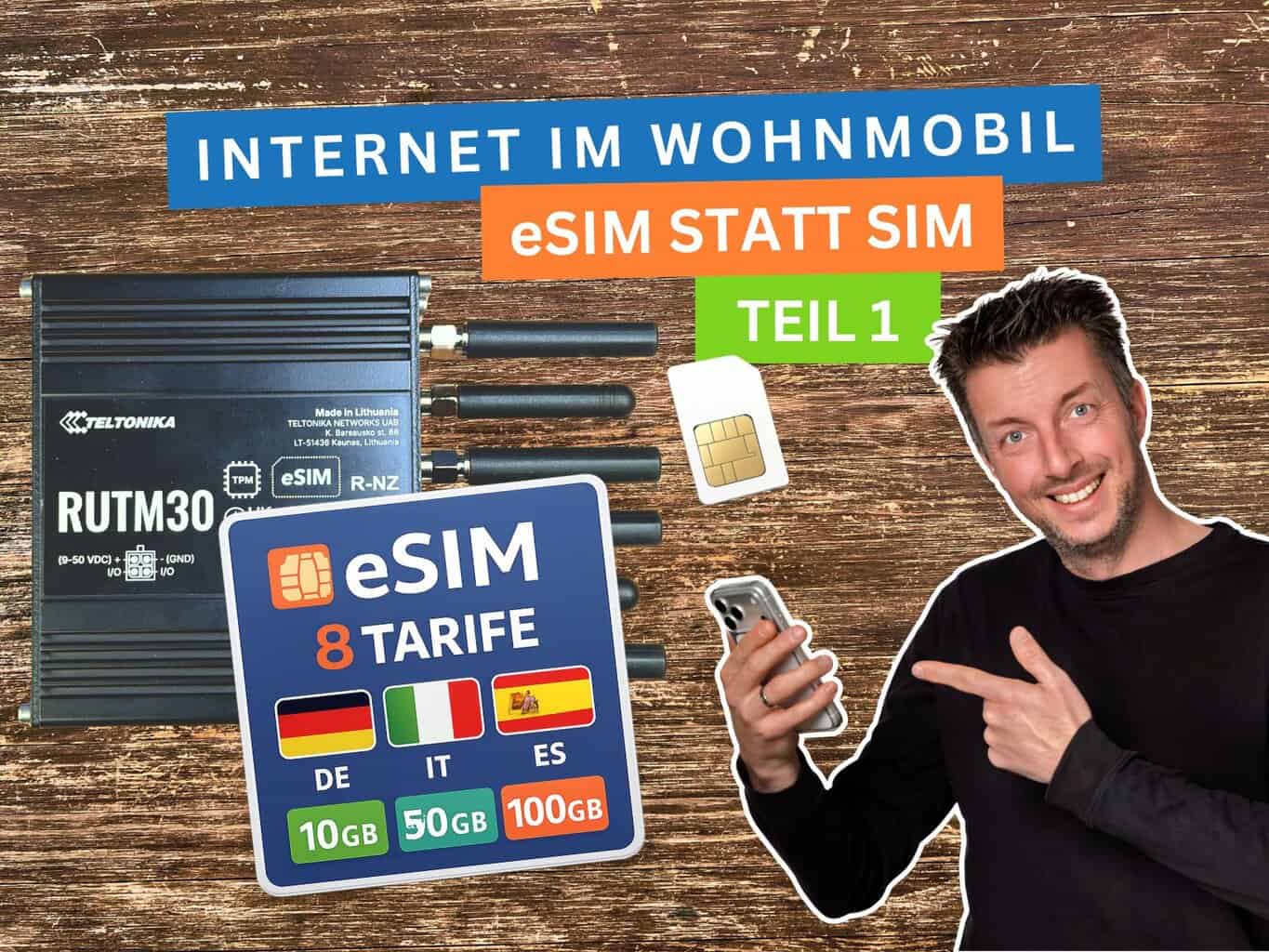
Ich setze ausschließlich auf eSIM-Karten. eSIM kann das iPhone ab dem XS und XR. Eine eSIM ist perfekt für Reisen und fürs Camping. Du kannst dir lokale Datentarife aus anderen Ländern schon vor der Reise auf dein Smartphone oder deinen Internet-Router buchen. Kein SIM-Kauf vor Ort, kein Suchen nach Shops, kein Gefummel im Camper, lokale Preise statt Roaming.
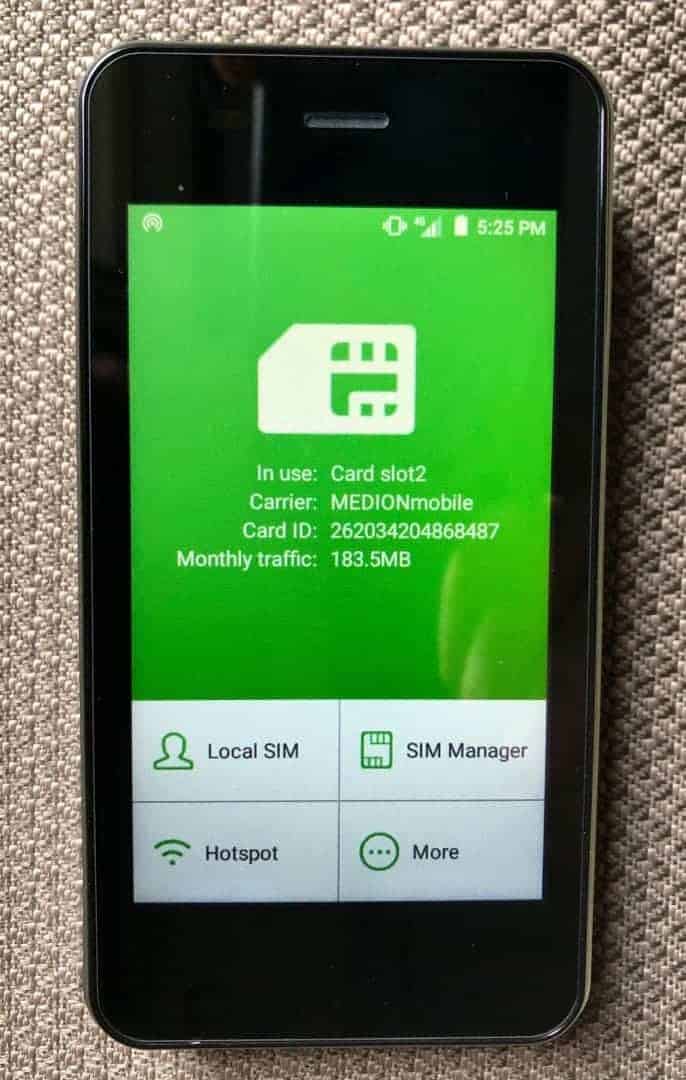
Wir behelfen uns mit dem GlocalMe, denn einmalig eine Prepaid-SIM-Karte zu suchen, kostet auch Zeit und Mühe. Dieser bietet in über 100 Ländern eine Soft-SIM-Karte bzw. Cloud-SIM-Karte. Genial einfach. Einen Tarif per PayPal buchen, per WLAN am Router einbuchen und lossurfen. Dafür haben wir einen eigenen Beitrag zum Internet-Router bereitgestellt.
Ausländische SIM-Karte vor Ort kaufen
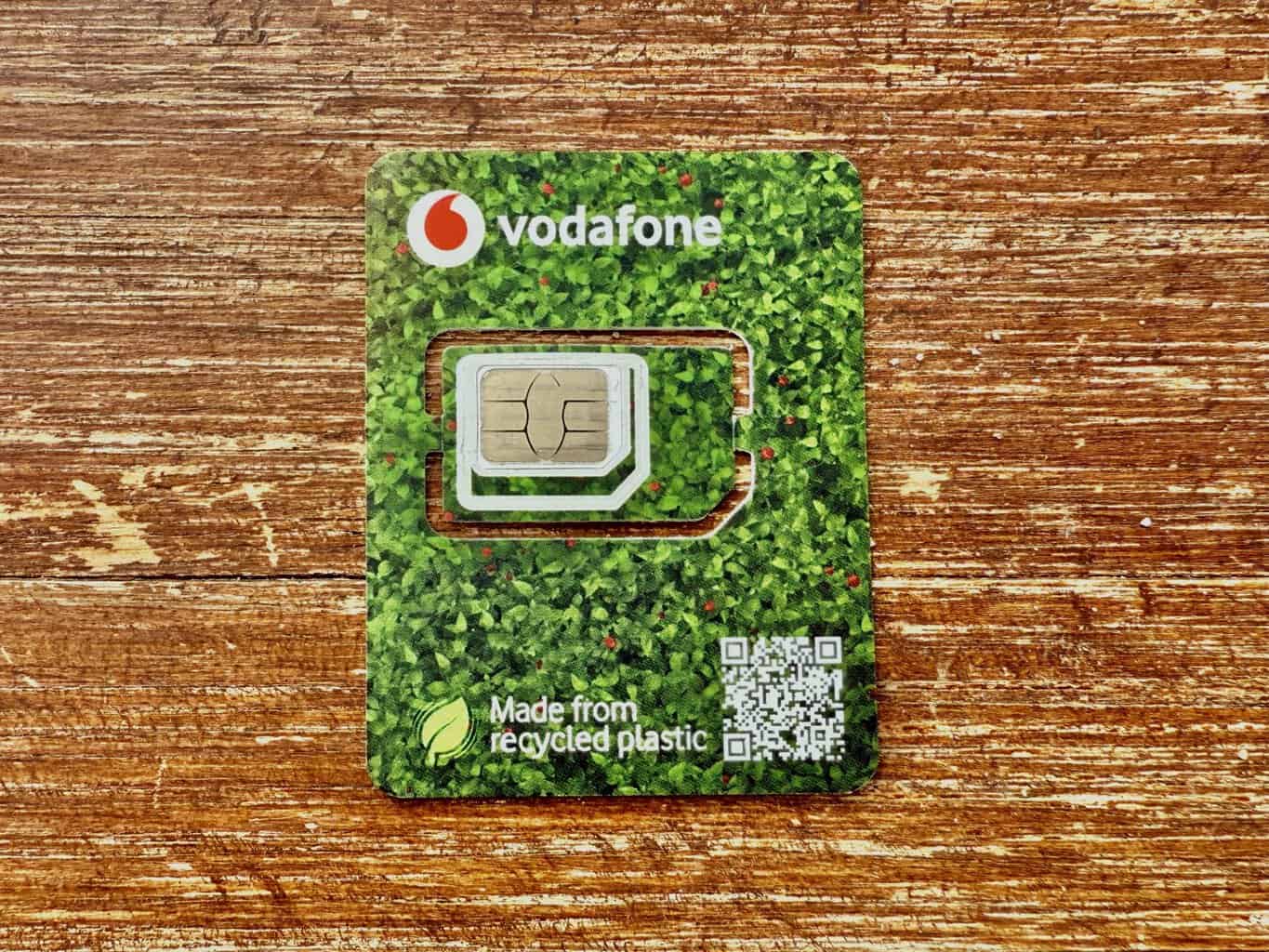
Diese sind mal mehr, mal weniger leicht zu finden, aber es kostet natürlich Zeit und etwas Nerven. Die generellen Orte, wo es fast immer Prepaid-Karten gibt, sind Flughäfen, Bahnhöfe, Tankstellen oder Discounter.
Okay, das war jetzt eher ein Soft-Tipp, aber im Ausland ist es meist wirklich nicht schwer, einen passenden Shop zu finden. Einfach Google Maps öffnen und mit den üblichen Stichwörtern „Vodafone, Telekom“ nach einem Shop suchen. Selbst im kleineren Nirgendwo ist meist einer zu finden.

Vodafone-Shops bei Koplik, Albanien
Mein Fazit
Daten ausschalten, wenn man Daten sparen möchte, und anschalten, wenn man online sein möchte, bringt nur bedingt etwas. Sobald eine mobile Datenverbindung besteht, kommen die Apps sofort wieder ihrer Aufgabe nach. Wer Daten sparen will, wählt bei der Hintergrundaktualisierung definitiv „WLAN“. Mein persönlicher Datenfresser Nr. 1 sind die Fotos. Wer nicht darauf angewiesen ist, schaltet dort die mobilen Daten auf jeden Fall aus. Gerade im Urlaub muss man ja nicht in Echtzeit Dokumente zwischen den Geräten austauschen.



Häufige Fragen
Was ist Datenroaming?
Datenroaming ermöglicht den Internetzugang über ein fremdes Mobilfunknetz, wenn das Netz deines Anbieters nicht zur Verfügung steht, etwa im Ausland. Der Schalter „Datenroaming“ auf „an“ sorgt dafür, dass dein iPhone außerhalb deines Heimatlandes das mobile Netz aktiviert. „Mobile Daten“ ist dagegen der generelle Schalter. Steht er auf „aus“, können weder iOS noch die Apps mobile Daten senden und empfangen, auch nicht zu Hause.
Wie schalte ich am iPhone Roaming aus?
Unter Einstellungen, Mobilfunk, Datenoptionen stellst du „Datenroaming“ auf „aus“. Hat dein iPhone zwei SIM-Karten oder eSIMs, tippst du vorher auf die Nummer, die du ändern willst. Zum Einschalten gehst du denselben Weg.
Was passiert ohne Datenroaming?
Außerhalb deines Heimatlandes bucht sich das iPhone dann nicht ins mobile Datennetz ein, die Apps nutzen nur noch WLAN. Sind „Mobile Daten“ und „Datenroaming“ aus, erscheint laut Apple das Symbol für mobile Daten nicht mehr in der Statusleiste.
Warum fehlt der Schalter Datenroaming?
Die Datenoptionen siehst du erst, wenn „Mobile Daten“ an ist. Bei zwei SIM-Karten oder eSIMs stehen sie unter der jeweiligen Nummer. Laut Apple lässt sich Datenroaming bei manchen internationalen Datentarifen nicht deaktivieren, je nach Anbieter und Gerät fehlen auch einzelne Optionen.
Datenroaming auch in Deutschland?
Datenroaming greift, wo das Netz deines Anbieters nicht zur Verfügung steht. Laut Apple kann es je nach Anbieter auch bei Reisen im eigenen Land genutzt werden. Was für deinen Tarif gilt, sagt dir dein Mobilfunkanbieter.
Was schalte ich im Ausland aus?
Den persönlichen Hotspot, die WLAN-Unterstützung, iCloud Drive über Mobilfunk und die mobilen Daten für App Store, TV und Fotos. Die Hintergrundaktualisierung stellst du auf „WLAN“. Außerhalb der EU und in der Schweiz schaltest du ohne passende Option das Datenroaming aus.
Was tun bei einer Datenwarnung?
Unter Einstellungen, Mobilfunk siehst du weiter unten, welche Apps wie viele mobile Daten verbraucht haben, und kannst sie für einzelne Apps ausschalten. Danach helfen die Schalter aus dem Kapitel Datenfresser. Den genauesten Stand deines Volumens kennt laut Apple dein Mobilfunkanbieter.
Was macht der Datensparmodus?
Seit iOS 13 schränkt er die Datennutzung im Hintergrund ein. Laut Apple werden dann die Hintergrundaktualisierung, automatische Downloads und Backups abgeschaltet, Streaming läuft in geringerer Qualität und iCloud-Fotos pausiert. Für Mobilfunk schaltest du ihn unter Einstellungen, Mobilfunk, Datenoptionen ein, bei 5G unter „Datenmodus“. Für ein WLAN tippst du unter Einstellungen, WLAN auf die Infotaste neben dem Netz, so auch beim WLAN eines mobilen Routers. Ausschalten geht über denselben Schalter.
Gilt EU-Roaming in der Schweiz?
Nein, die Schweiz gehört nicht zur EU-Regel. Nur bei der Telekom ist sie inklusive. Ohne Option in der Schweiz unbedingt das Roaming ausschalten. Welche Tarife ein Europa-Paket für die Schweiz haben, steht im Tarifvergleich.
Aus euren Kommentaren
Wir haben alle 2 Kommentare bis zum 22. Oktober 2026 ausgewertet.
Bevor du unten fragst
Schreib dazu, welches iPhone und welche iOS-Version du nutzt, welchen Tarif du hast und in welches Land du fährst. Dann kann ich dir gezielt antworten.







Viele tolle Tips, danke. Knifflig wird es leider dann, wenn man einen mobilen Router nutzt. Der sieht für das iPhone aus wie ein normales WLAN, und alle schönen Mobilfunk-Datenspareinstellungen nützen nicht mehr. Ich habe noch keine wirklich überzeugende Lösung gefunden.
Hallo Jochen, (ich duze automatisch, wenn sich nichts anderes ergibt)
Für WLAN habe ich auch eine Menge Spartipps und kommt auf meine Planungsliste.
Wir verwenden als WLAN Router den GlocalMe. Unter dem Link https://camper.help/internet-router/#nachteile kann man zumindest dem Smartphone die Möglichkeit nehmen das Datenvolumen für App- und manche Cloud-Updates zu verschwenden. Vermutlich gibt es noch weitere Hersteller die mehr Einstellungen zulassen, aber diese sind mir leider nicht bekannt.
@Community: Falls jemand auch einen guten Router kennt. Ihr könnt auf camper.help eure eigenen Beiträge veröffentlichen.
Viele Grüsse und Danke für das schöne Feedback.
Florian