

Video abspielen — 8:58 Minuten.
Stell dir vor, du stehst irgendwo mit deinem Wohnmobil oder Campervan. Das Netz streikt, Facebook, YouTube und WhatsApp gehen nicht. Nicht weil der Teltonika RUTM30 schlecht wäre, sondern weil die Einrichtung nicht sauber durchgeführt wurde.
Dieser Beitrag zeigt Schritt für Schritt, wie du den Industrie-Router RUTM30 in Betrieb nimmst, eine eSIM installierst und das Gerät einsatzbereit machst. So bist du sicher online, vermeidest typische Stolperfallen und legst den Grundstein für spätere Extras wie Wi-Fi Offloading.
Der RUTM30 als eSIM-Router im Wohnmobil
Im Gesamtpaket aus Qualität, Handhabung, Stabilität und Preis-Leistung kommt der Teltonika RUTM30 auf saubere 4,5 von 5 Sternen. Zwei physische SIM-Slots und bis zu sieben eSIM-Profile runden das Bild ab. Gerade für Reisen ins Ausland ist das ein riesiger Vorteil.
SIM1, SIM2 und bis zu 7 eSIM-Profile
Der Clou des Ganzen endet sogar im Geldsparen. Denn danach kannst du eSIM-Profile einsetzen. Bis zu 7 eSIM-Profile können beliebig gemixed werden. In Deutschland, in Europa, in der Welt zu Hause. Immer den günstigen eSIM-Tarif buchen, herunterladen, loslegen.
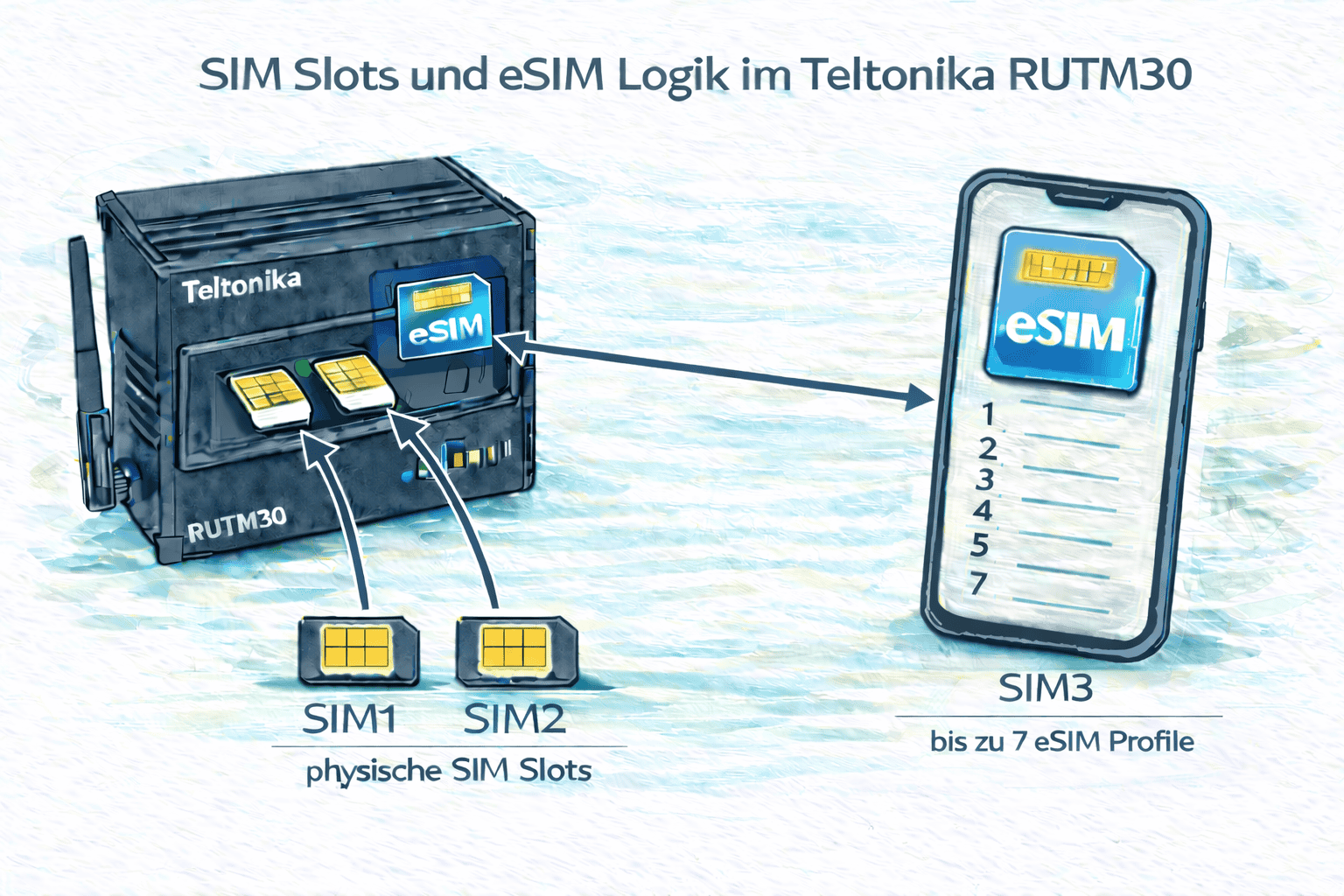
SIM1 und SIM2 stecken hinter der Blende, SIM3 ist die eSIM
Bevor du loslegst
Für wen sich die Anleitung eignet
Diese Voraussetzungen brauchst du
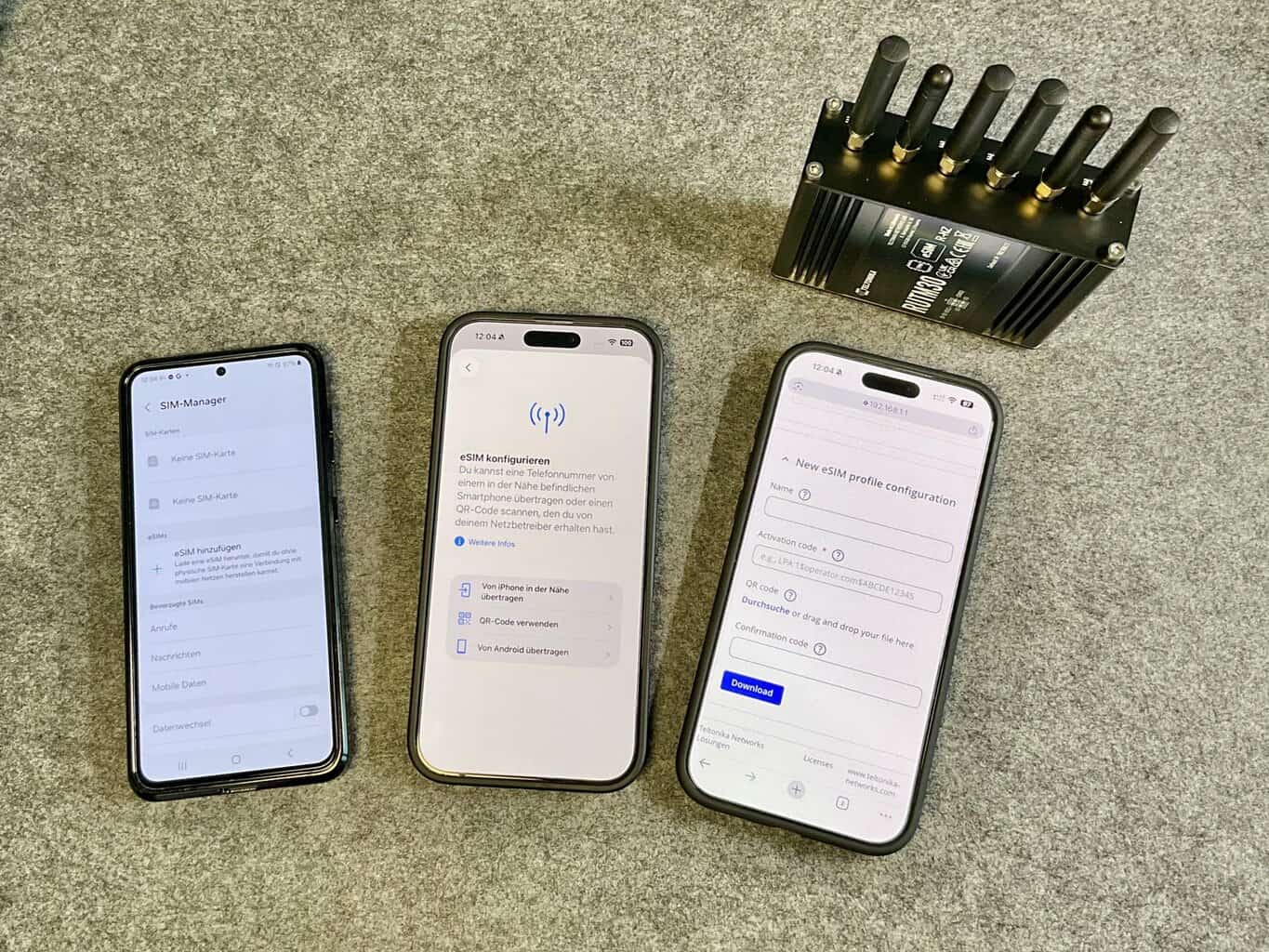
Smartphone und RUTM30, mehr braucht es für das Setup nicht
Wie du die eSIM kaufst und aktivierst, steht im ersten Teil der Serie.
Schritt 1: Internet für das Setup herstellen
Für die eSIM-Installation braucht der Router zunächst eine Internetverbindung.
Möglichkeit 1: LAN zu Hause
- 1Stecke das mitgelieferte Netzwerkkabel in den WAN-Port des Teltonika.
- 2Verbinde das andere Ende mit deinem Heimrouter oder einem FritzRepeater mit LAN-Port.
- 3Nach wenigen Sekunden hat der RUTM30 Zugang zum Internet.
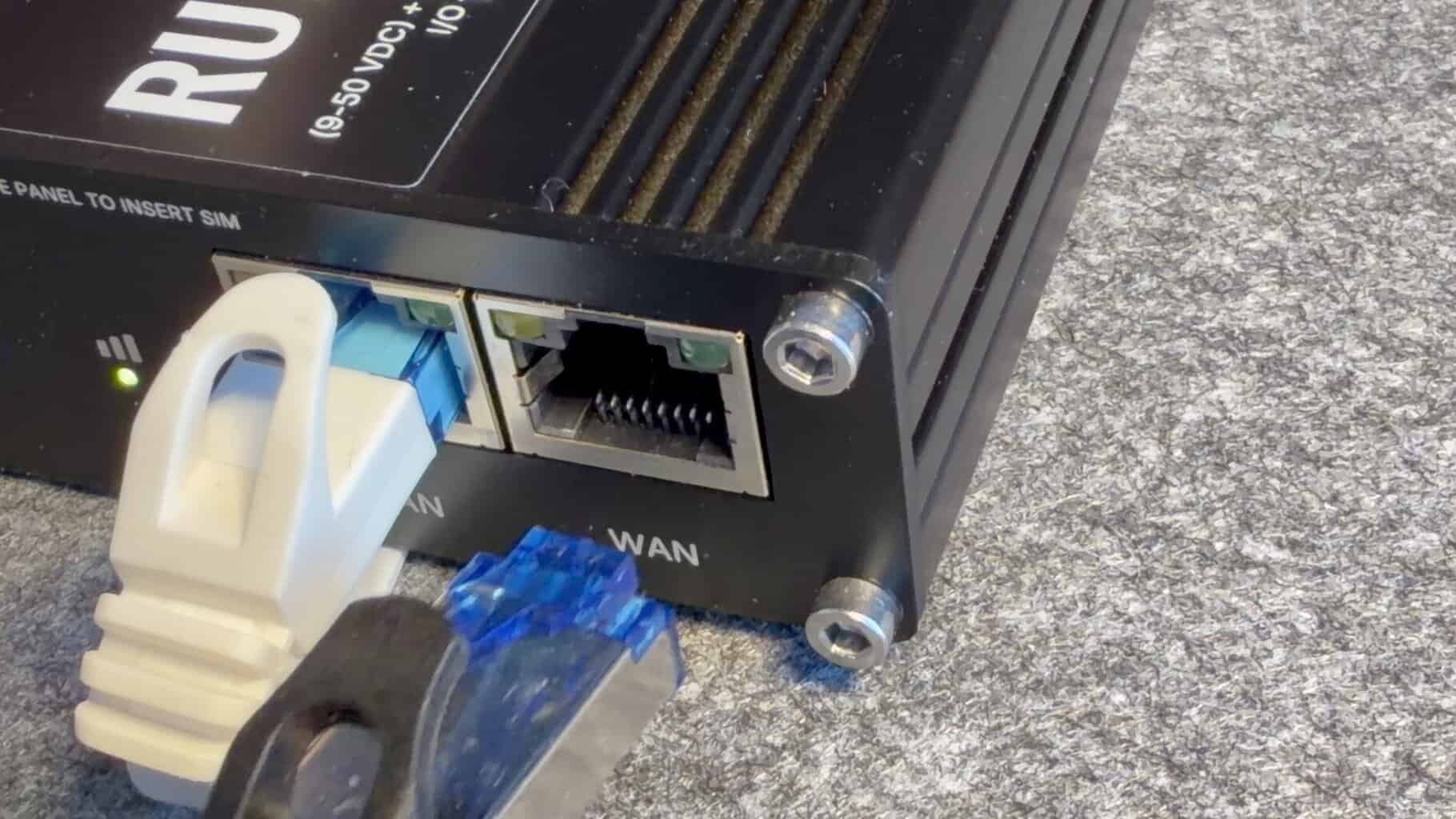
Das Netzwerkkabel kommt in den WAN-Port des RUTM30
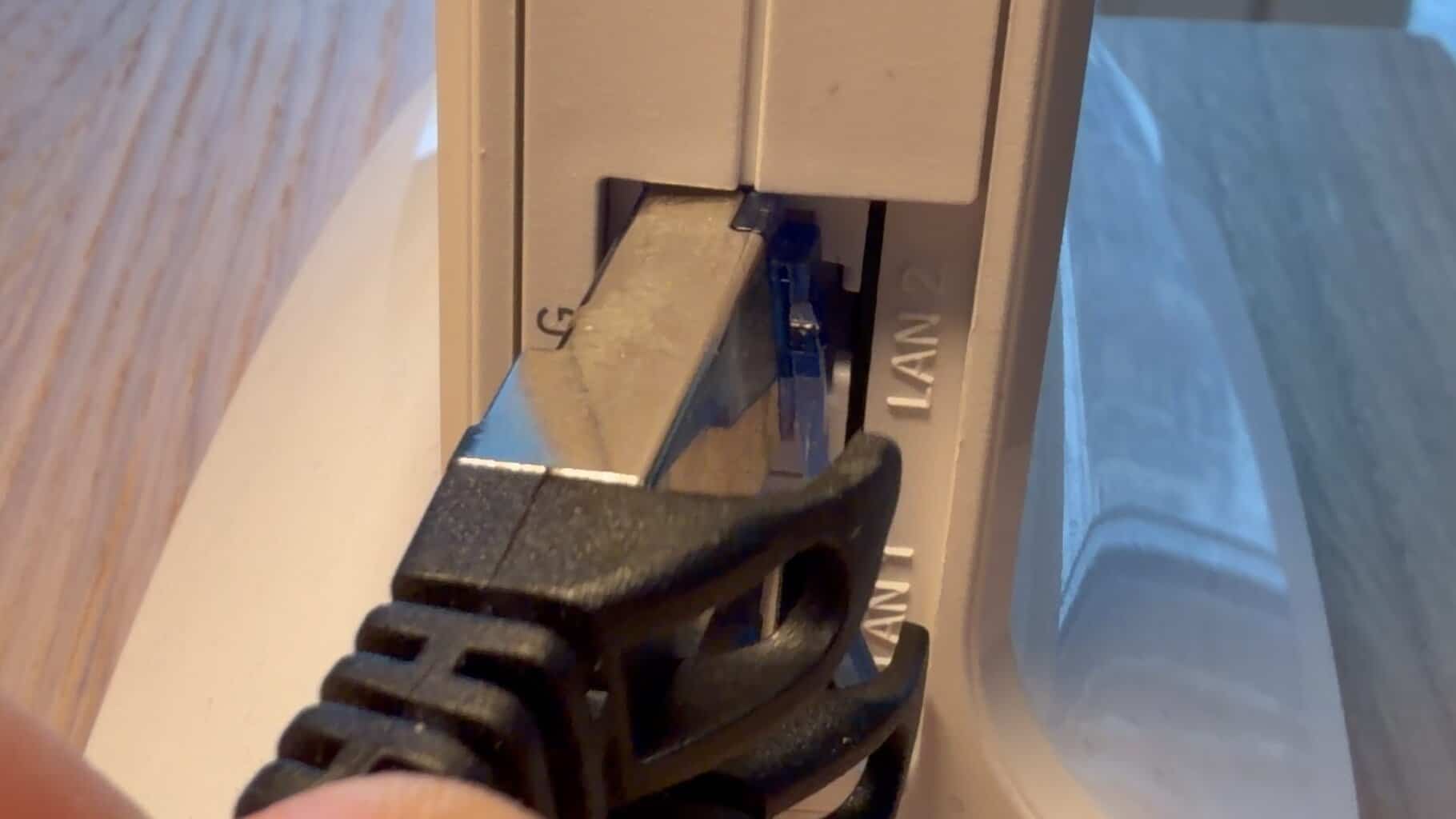
Das andere Ende in den LAN-Port von Heimrouter oder Repeater
Möglichkeit 2: Hotspot unterwegs
- 1Aktiviere den Hotspot deines Smartphones.
- 2Verbinde den RUTM30 über WLAN mit diesem Hotspot (analog zu einem Campingplatz-WLAN).
Sobald du diese Technik beherrschst, kannst du später jedes verfügbare, auch kostenlose WLAN „anzapfen“.
Schritt 2: Smartphone mit dem Router verbinden
Die Zugangsdaten des Routers stehen auf der Rückseite.
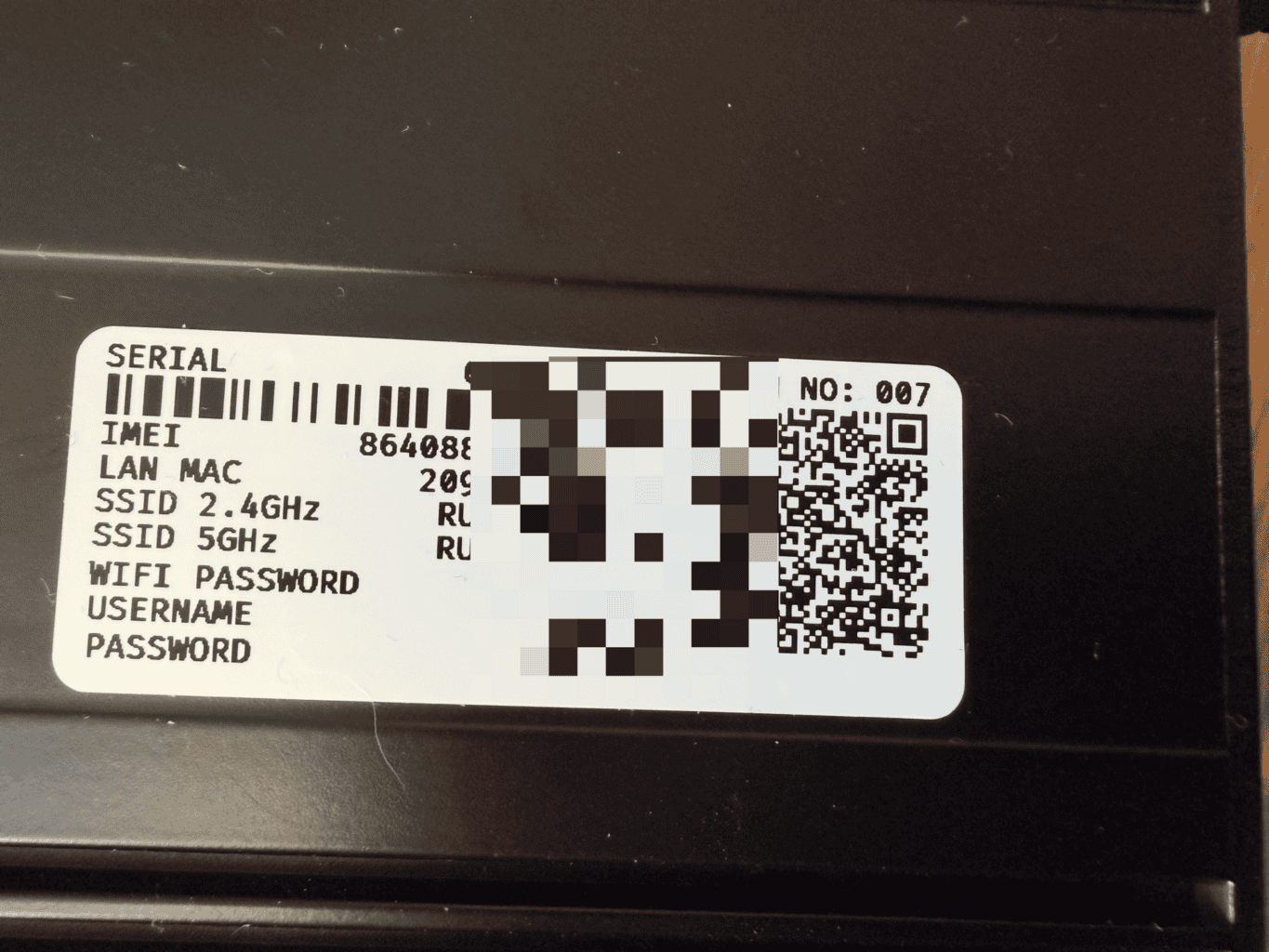
Auf der Rückseite stehen WLAN-Name, Passwort und Login
Schritt 3: Weboberfläche öffnen und Login anlegen
- 1Öffne in deinem mobilen Browser 192.168.1.1. Diese IP steht vorne auf dem Router.
- 2Melde dich mit dem Benutzernamen und Passwort von der Rückseite an.
- 3Lege sofort ein neues Passwort fest, sobald die Oberfläche dich dazu auffordert.
- 4Bewahre deine Zugangsdaten sicher auf (z. B. in einem Passwort-Manager).
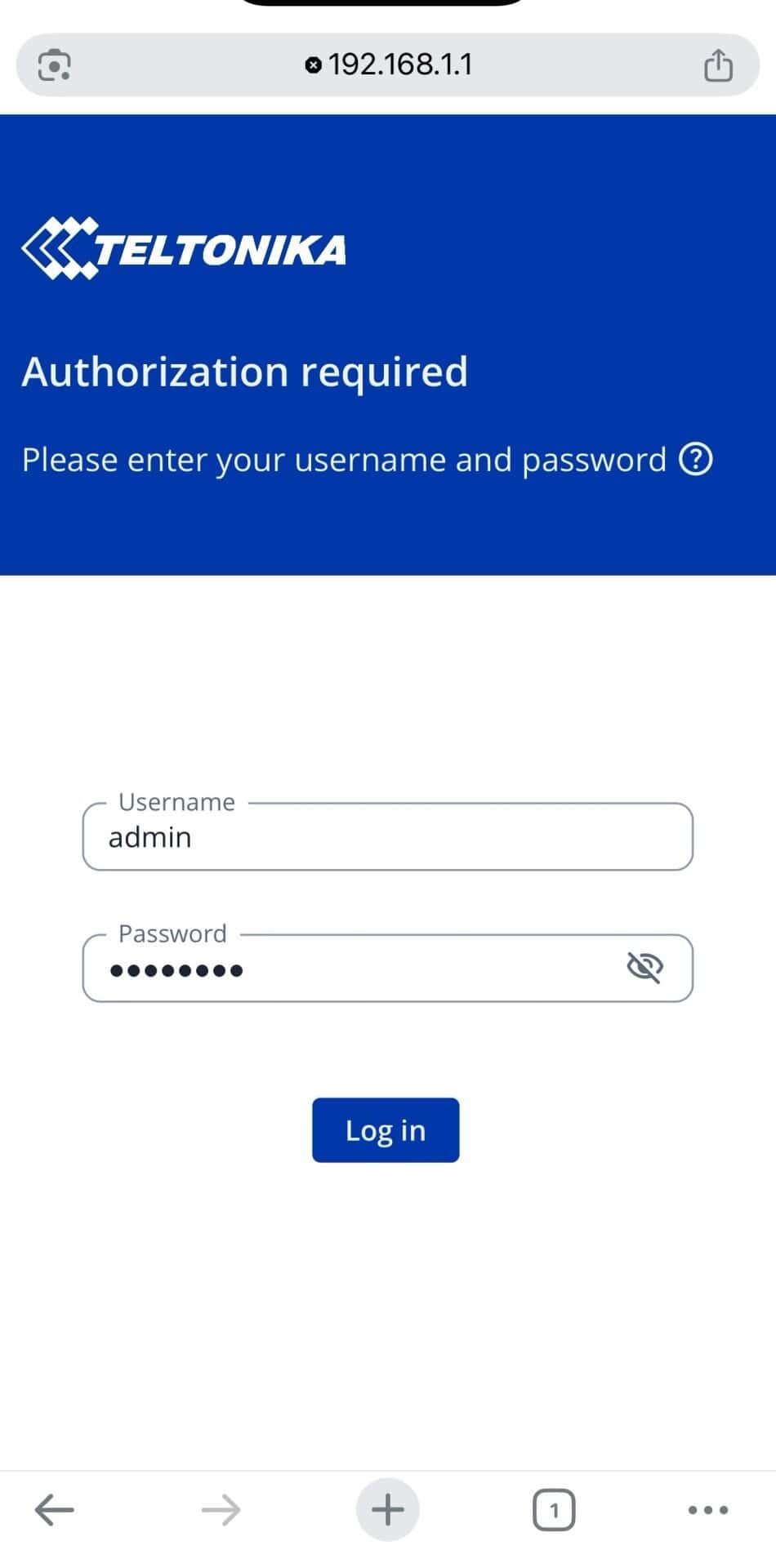
Die Anmeldeseite unter 192.168.1.1 im Handybrowser
Schritt 4: Setup-Assistent, Sprache und Firmware
Der Setup-Wizard startet automatisch.
- 1Wähle die Sprache Deutsch aus.
- 2Klicke bei Actions zweimal auf „Install“, dadurch werden Basispakete installiert.
- 3Bleibt die Liste leer, hat der Router noch keine Internetverbindung. Überprüfe und wiederhole Schritt 1.
- 4Erscheint ein Hinweis auf ein Firmware-Update, installiere dieses (entweder jetzt oder später über den Menüpunkt „System → Firmware“).
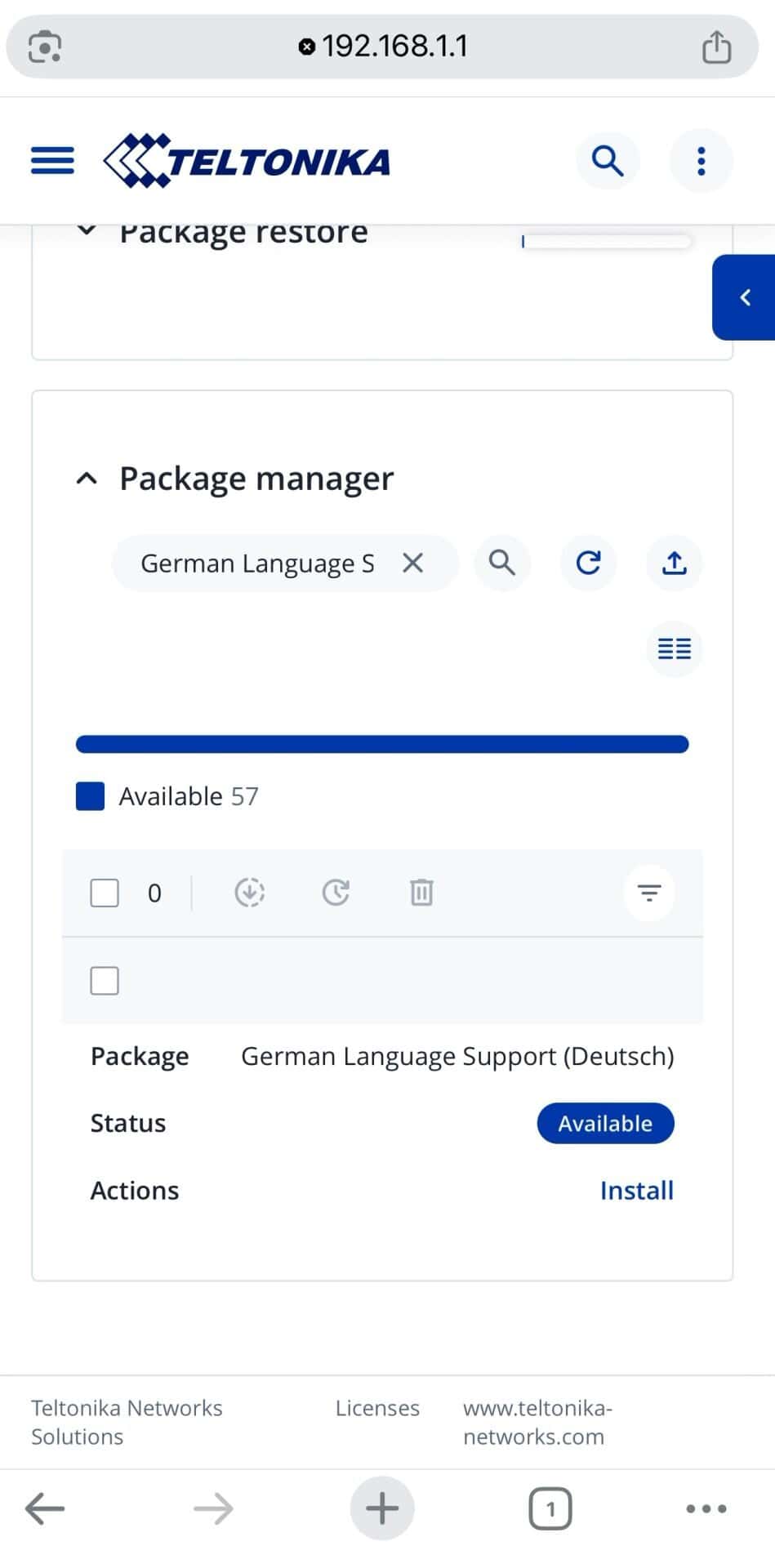
Das Sprachpaket German Language Support im Package Manager
Schritt 5: Oberfläche auf Deutsch, Uhrzeit setzen
Ein kurzer Umweg sorgt für mehr Übersicht.
- 1Öffne das Burger-Menü (drei Striche).
- 2Navigiere zu System → Setup Wizard → General → WebUI Settings (im Deutschen System → Setup-Assistent → Allgemein → WebUI-Einstellungen).
- 3Wähle Deutsch als Weboberfläche.
- 4Unter Current System Time wähle „Sync with browser“, damit Zeit und Zeitzone korrekt sind.
Die deutsche Übersetzung ist nicht gut und nicht konsequent durchgeführt. Damit muss man bislang leider leben.
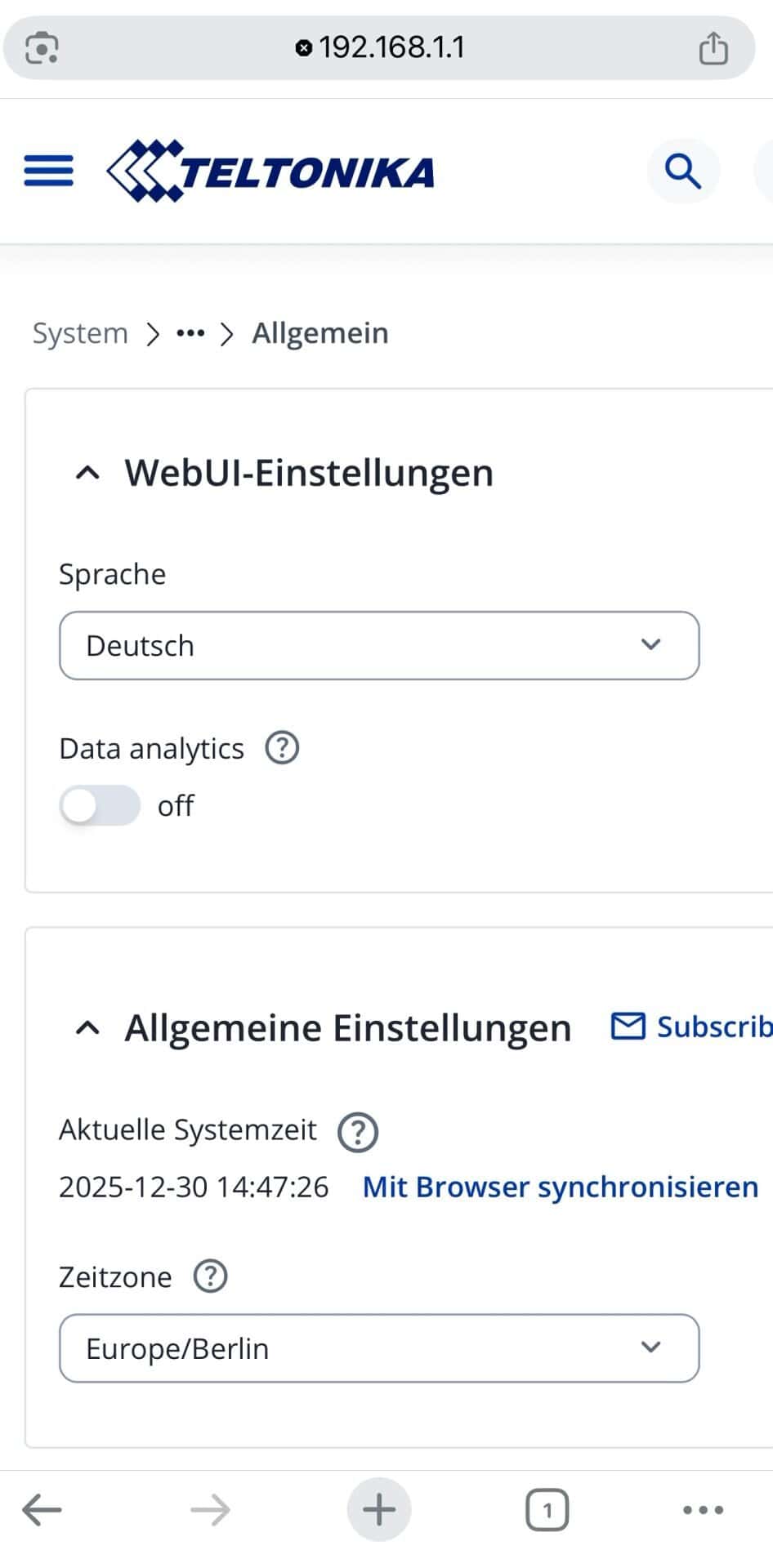
Sprache Deutsch und Uhrzeit mit dem Browser synchronisieren
Schritt 6: eSIM vorbereiten und SIM3 aktivieren
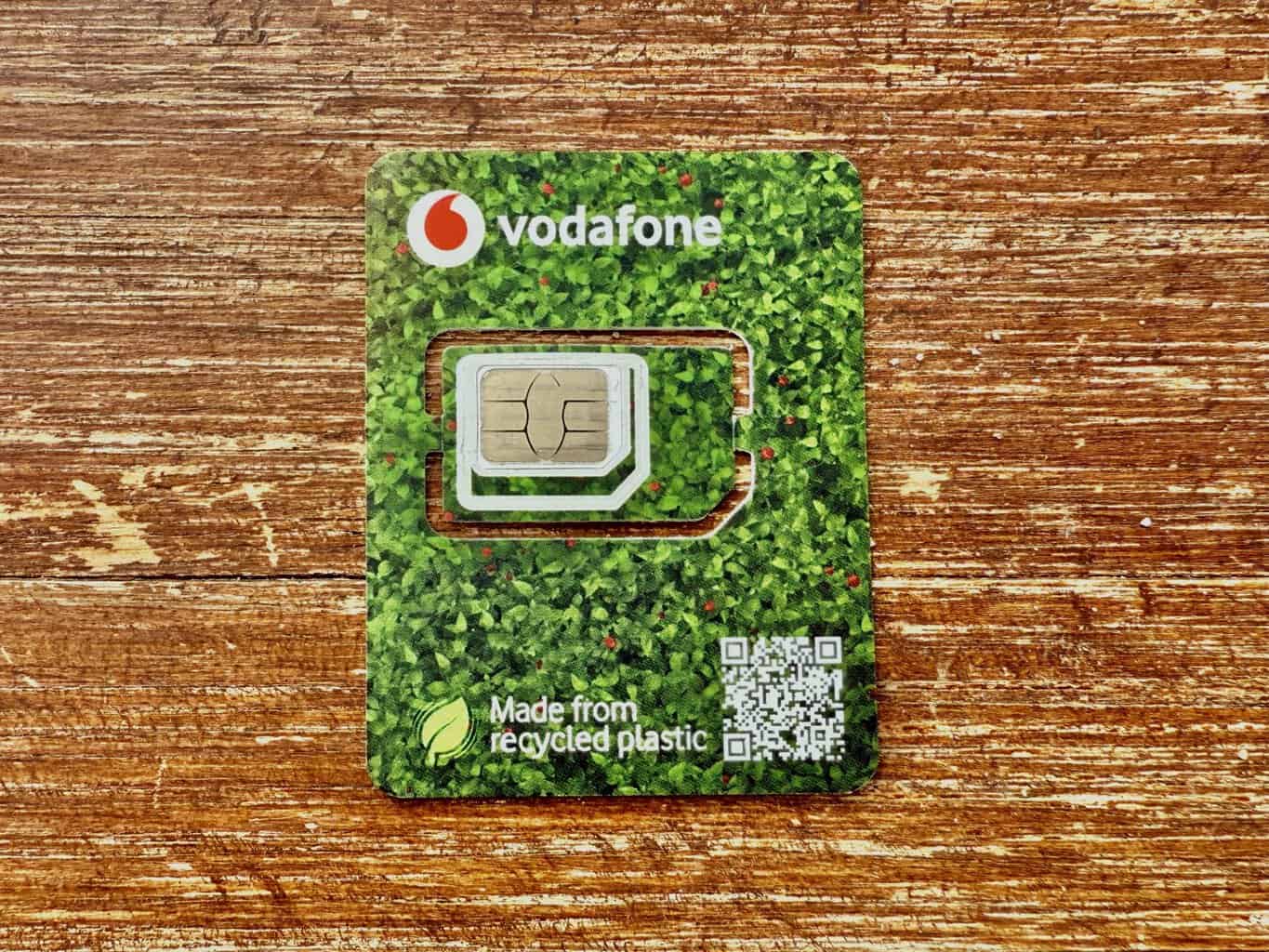
Eine eSIM braucht meist eine Aktivierung beim Provider (Vodafone, SIM24, O2), bevor sie genutzt werden kann. Ist sie aktiviert, z. B. bei Vodafone über das MeinVodafone-Portal, kannst du fortfahren.
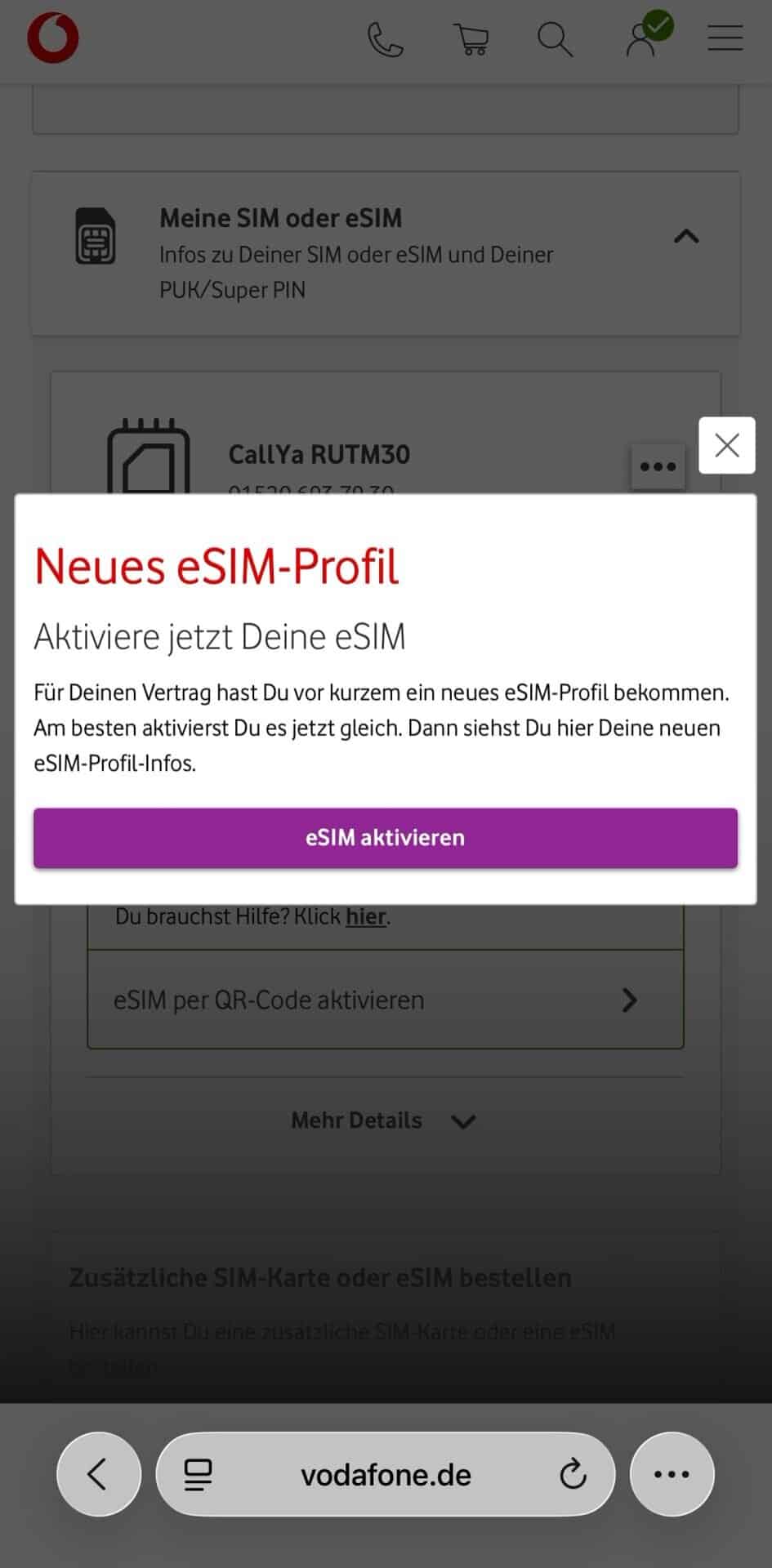
Bei Vodafone aktivierst du das neue eSIM-Profil in MeinVodafone
Die SIM-Verwaltung im RUTM30
In der Teltonika-Oberfläche findest du die SIM-Verwaltung unter Burger-Menü → Netzwerk → Mobile → Allgemein.
SIM3 als Standard-SIM aktivieren
- 1Stelle sicher, dass SIM3 als Standard-SIM aktiviert ist. Das geht mit „Set as default SIM“ und „Make active“.
- 2Lass Daten-Roaming verweigern auf „off“, sonst funktioniert die eSIM im Ausland nicht.
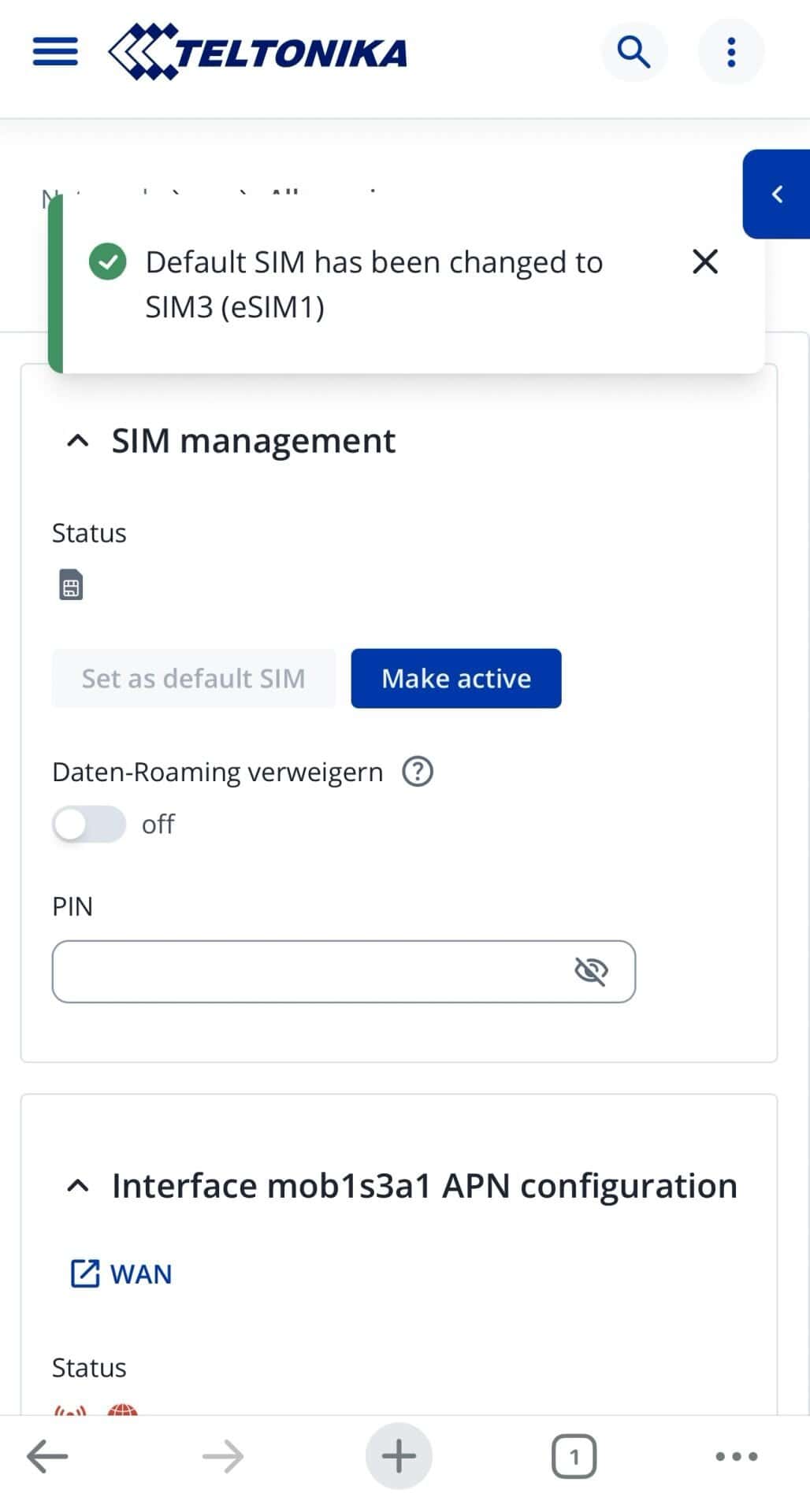
SIM3 ist Standard-SIM, jetzt noch Make active
Schritt 7: eSIM-Profil im RUTM30 installieren
Jetzt wird das eSIM-Profil geladen.
- 1Gehe zu Netzwerk → Mobile → eSIM Profiles.
- 2Scrolle weiter nach unten auf New eSIM profile configuration.
- 3Vergib einen Namen (z. B. „Vodafone“).
- 4Klicke auf Durchsuchen und wähle z. B. „Kamera“. Scanne den QR-Code aus deinem eSIM-PDF.
- 5Wenn du den QR-Code ausgewählt hast, wird der Activation Code automatisch ausgefüllt.
- 6Die 6-stellige ePIN für den Confirmation-Code musst du selbst eintragen.
- 7Starte den Download.
- 8Bleibe auf dieser Seite, bis die Installation abgeschlossen ist (nicht aktualisieren oder wechseln!).
Wichtiger Hinweis zum QR-Code
QR-Code möglichst groß, vollständig und ohne andere Zeichen oder Texte bereitstellen. Du kannst natürlich auch einen Screenshot vom QR-Code machen und einfach aus deiner Fotobibliothek auswählen.
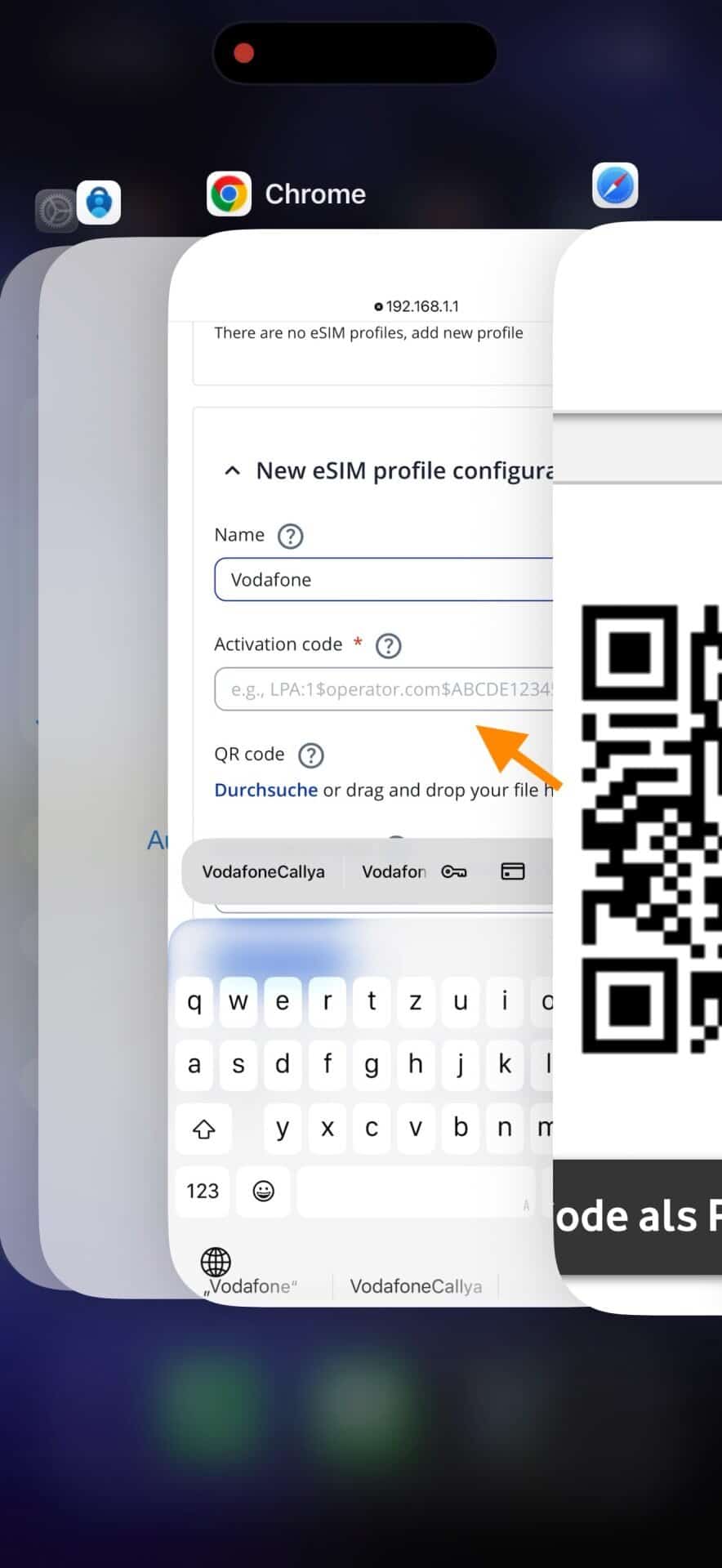
Der QR-Code füllt den Activation Code automatisch aus
Activation Code und ePIN
Schritt 8: Verbindung prüfen und Fehler beheben
Prüfe nach der Installation, ob der Router online ist.
- 1Öffne Netzwerk → Mobile → Allgemein.
- 2Alle 3 Symbole sollten grün sein.
- 3Bei Vodafone braucht es keinen APN. Operator und Datenstatus (die beiden unteren) sollten grün sein.
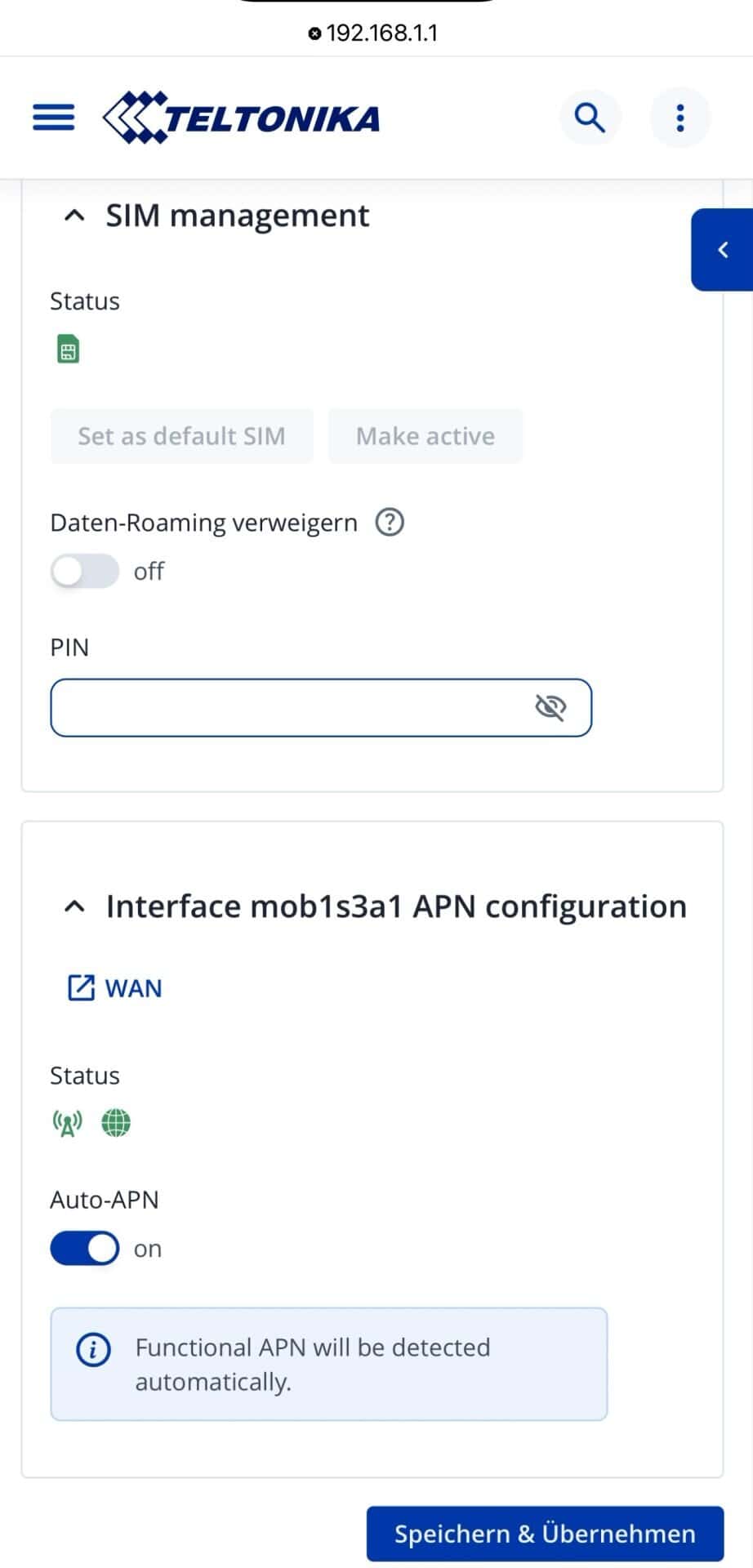
Alle Symbole grün, der RUTM30 ist online
Der Access Point Name (APN)
Wenn die Weltkugel (Internet) rot bleibt, dann muss bei kleineren Providern (z. B. SIM24) häufig ein manueller APN eingerichtet werden. Eine Übersicht findest du im Beitrag APN richtig einstellen für Android, iOS und Internet-Router.
Typische Fehler und Tipps
Beim Gerätewechsel unbedingt beachten
Lösche eine eSIM immer aus dem alten Router, bevor du sie in ein neues Gerät überträgst, sonst kann der Provider das Profil sperren.
Externe Antenne für den 5G-Router im Wohnmobil
Im nächsten Teil bauen wir die FTS-Hennig-Antenne in Patricks Kastenwagen ein, um den Empfang weiter zu verbessern. Wie viel das bringt, hat der Praxistest gezeigt. 3,1 MBit Upload im Staukasten, 47,4 MBit Upload mit externer Antenne.
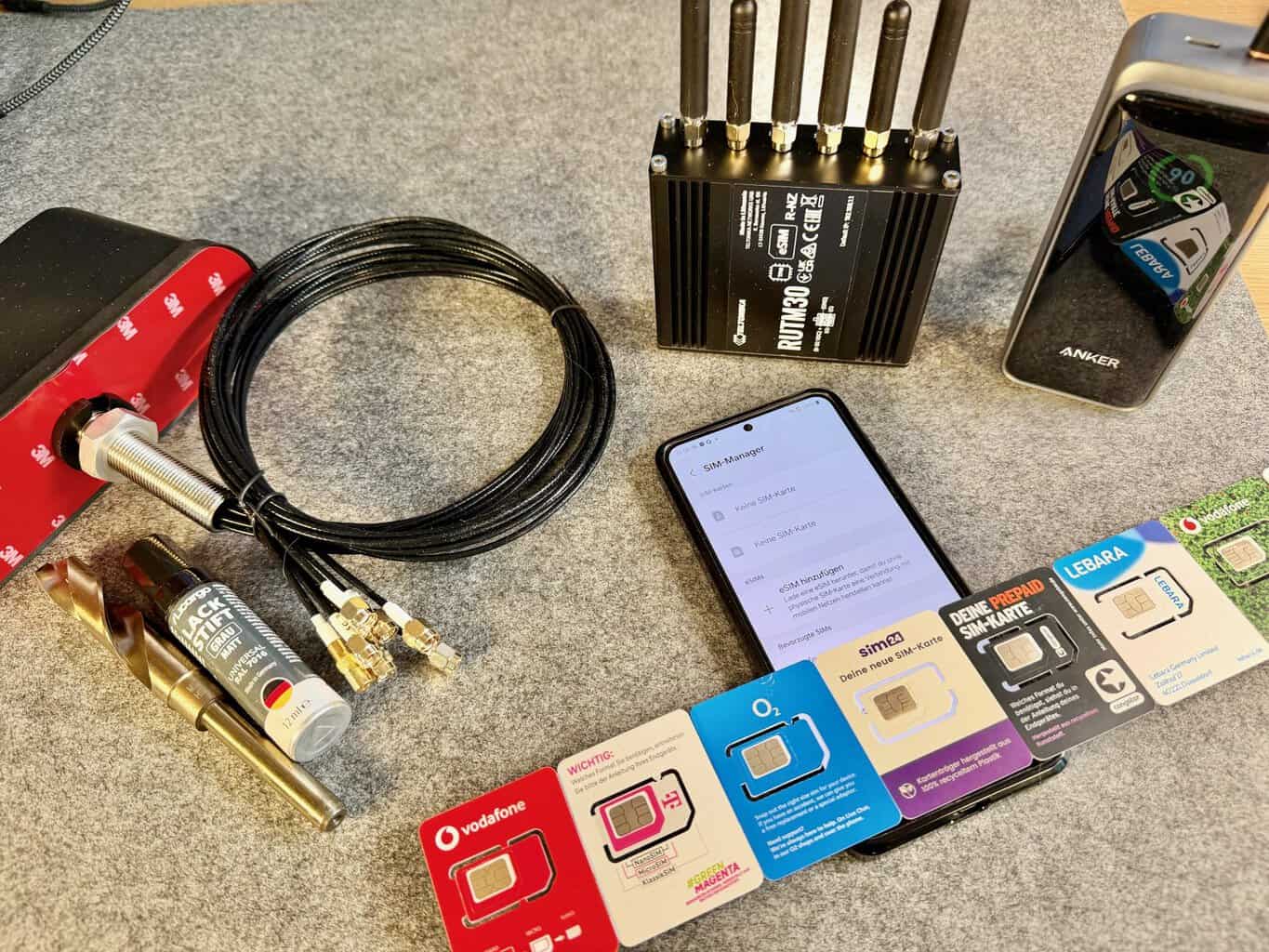
Der RUTM30 mit seinen Antennen, SIM-Karten und eSIM am Smartphone
WLAN anzapfen mit Wi-Fi Offloading
Kostenlos WLAN anzapfen an Millionen von Hotspots. Der Teltonika-Router reicht das Captive Portal an dein Endgerät weiter. Mit RUTX50 und RUTM30 klappte es in den letzten Monaten in 95 % der Fälle.
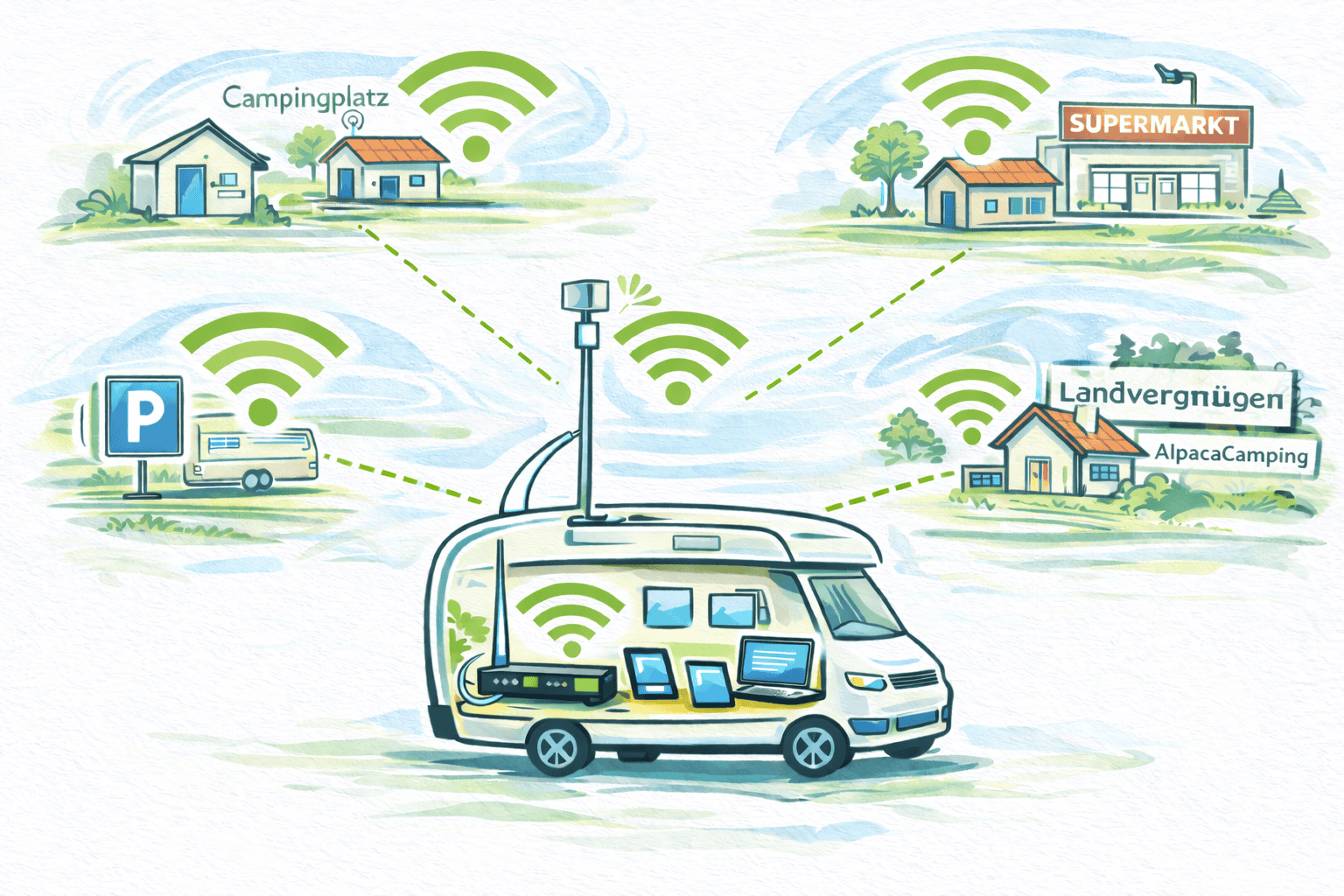
Campingplatz, Supermarkt oder Parkplatz, der Router nimmt das WLAN
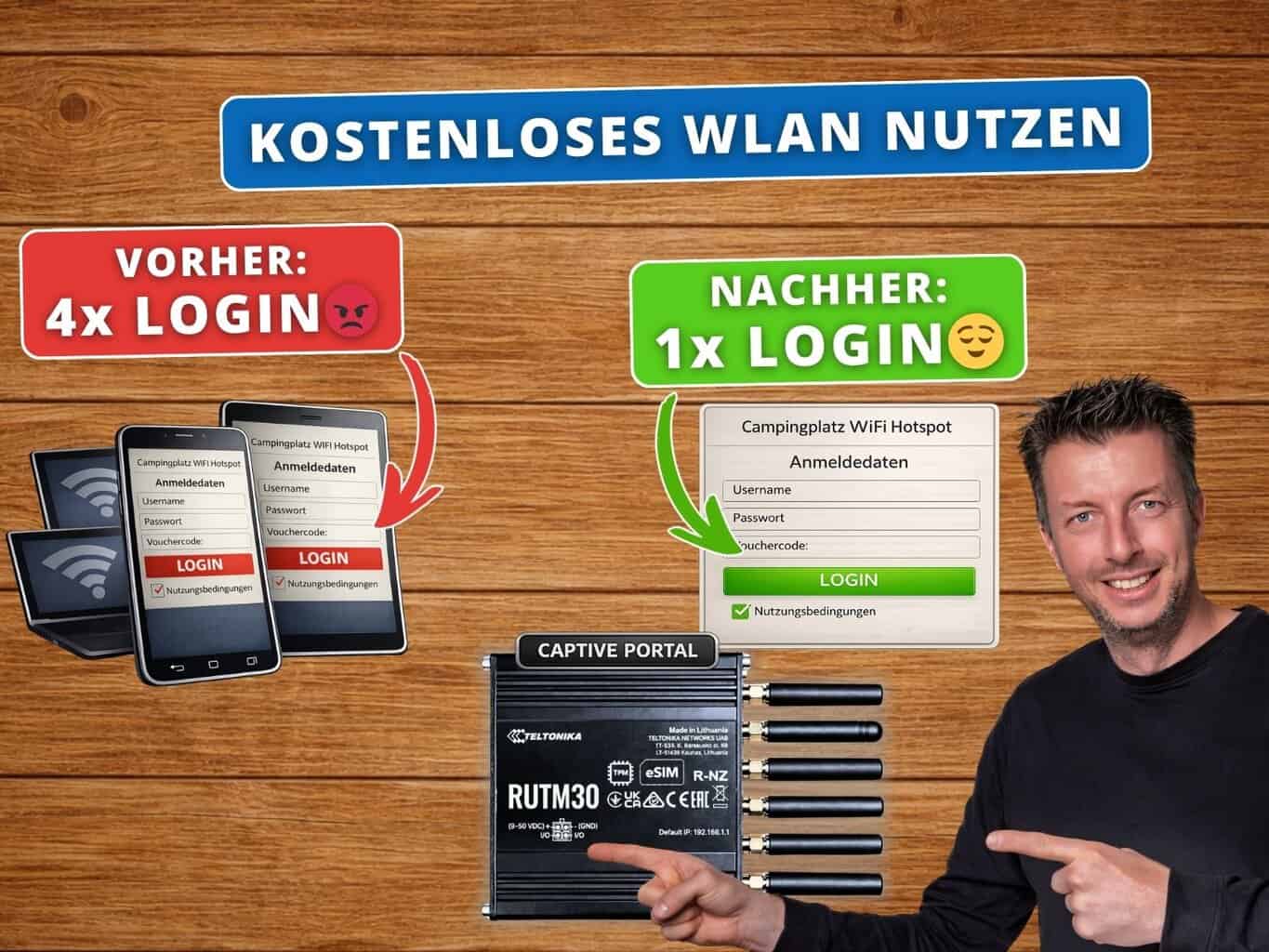
Mein Fazit
Der Teltonika RUTM30 ist kein Spielzeug, aber mit dieser Anleitung auch kein Hexenwerk. Wenn du die Schritte einhältst, erhältst du eine saubere und reproduzierbare Inbetriebnahme.
Du bist nun bereit, nicht nur über Mobilfunk online zu gehen, sondern später auch Campingplatz-, Stellplatz- oder Supermarkt-WLAN anzuzapfen und so dein Datenvolumen zu schonen (Wi-Fi Offloading).


Häufige Fragen
Geht das eSIM-Setup ohne Internet?
Nein. Für die eSIM-Installation braucht der Router zuerst selbst Internet, entweder per Netzwerkkabel am WAN-Port oder über den Hotspot deines Smartphones.
Wie aktiviere ich die eSIM im RUTM30?
SIM3 ist die eSIM. Sie wird unter Netzwerk → Mobile → Allgemein mit „Set as default SIM“ und „Make active“ aktiviert. Danach lädst du unter eSIM Profiles das Profil mit Activation Code und ePIN.
Wie viele eSIMs fasst der RUTM30?
SIM3 ist die eSIM im Router, bis zu sieben Profile können gespeichert werden. Dazu kommen SIM1 und SIM2 als physische SIM-Kartenslots hinter der Blende.
Funktioniert die eSIM im Ausland?
Ja, wenn Daten-Roaming verweigern auf „off“ bleibt. Sonst funktioniert die eSIM im Ausland nicht.
Brauche ich bei Vodafone einen APN?
Nein, bei Vodafone braucht es keinen APN. Bleibt die Weltkugel (Internet) rot, muss bei kleineren Providern (z. B. SIM24) häufig ein manueller APN eingerichtet werden.
Was hilft beim Fehler Authentication?
Prüfe Aktivierungs- und Bestätigungscode, oft ist einer von beiden falsch. Ist die SIM nicht aktiviert, aktiviere das Profil im Kundenportal des Providers, bevor du es installierst.
Wie mache ich ein Firmware-Update?
Erscheint im Setup-Assistenten ein Hinweis auf ein Firmware-Update, installiere es. Entweder gleich oder später über den Menüpunkt „System → Firmware“.
Was muss ich beim Routerwechsel tun?
Lösche die eSIM immer aus dem alten Router, bevor du sie in ein neues Gerät überträgst, sonst kann der Provider das Profil sperren.
Aus euren Kommentaren
Wir haben beide Kommentare bis zum 25.10.2026 ausgewertet.
Bevor du unten fragst
Schreib dazu, bei welchem Schritt du hängst, welchen Anbieter deine eSIM hat und welche der drei Symbole unter Netzwerk → Mobile → Allgemein grün sind.




Wirklich saubere Hilfe…auch für Profis, die einfach zu faul zum selber lesen sind. Vielen Dank…sehr gute Seite
Hi Günther,
Vielen Dank für dein Feedback. Freut mich wenn es weiter hilft.
Freut mich total, wenn jemand das wertschätzt.
Danke dir
Viele Grüsse
Flo