
Warum dieses Thema wichtig ist
Stell dir vor, du stehst irgendwo mit deinem Wohnmobil oder Campervan. Das Netz streikt bei Facebook, YouTube und WhatsApp geht nicht. Nicht weil der Teltonika RUTM30 schlecht wäre, sondern weil die Einrichtung nicht sauber durchgeführt wurde.
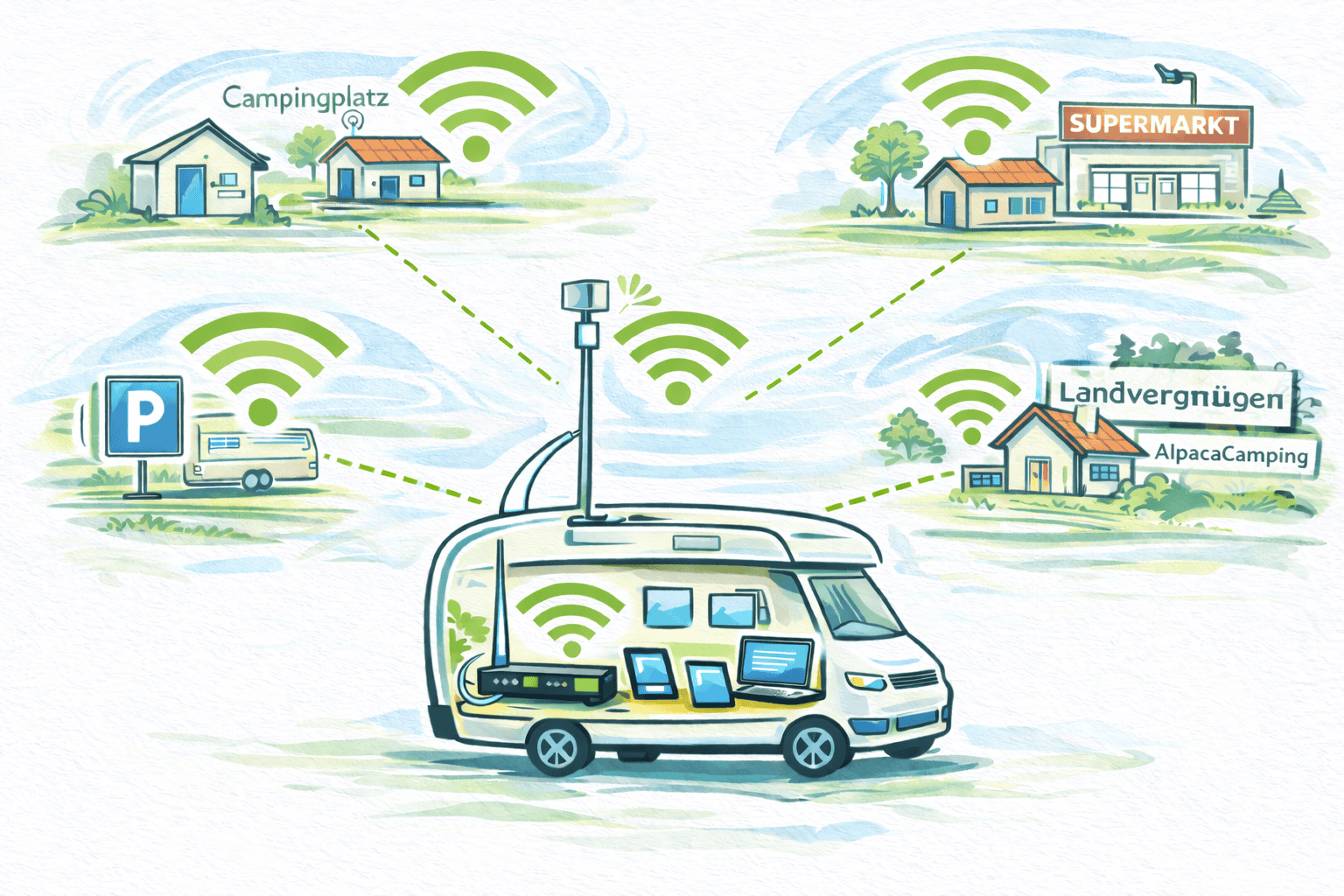
Dieser Beitrag zeigt Schritt für Schritt, wie du den Industrie‑Router RUTM30 in Betrieb nimmst, eine eSIM installierst und das Gerät einsatzbereit machst. So bist du sicher online, vermeidest typische Stolperfallen und legst den Grundstein für spätere Extras wie Wi‑Fi Offloading. Kostenlos WLAN anzapfen an Millionen von Hotspots.
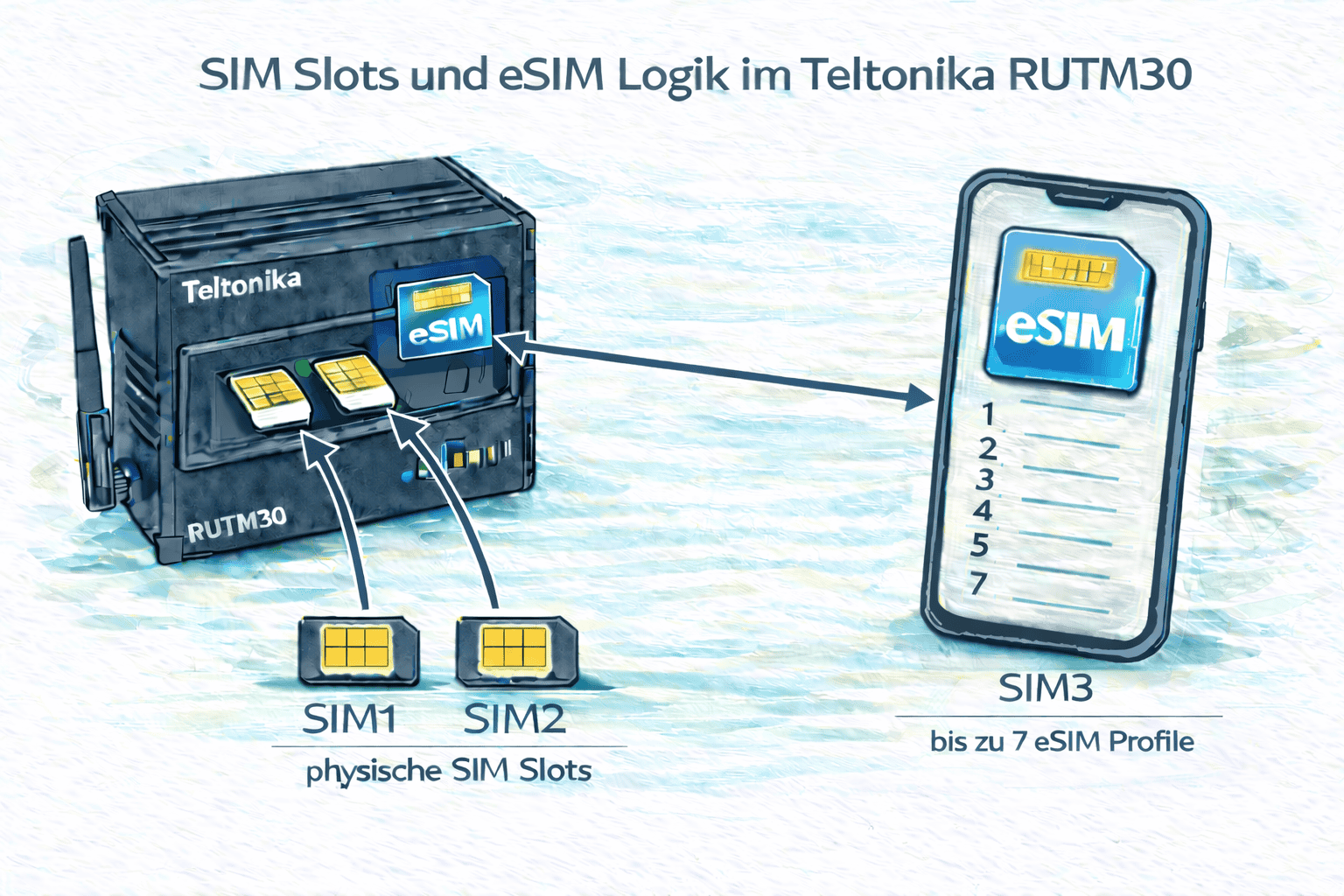
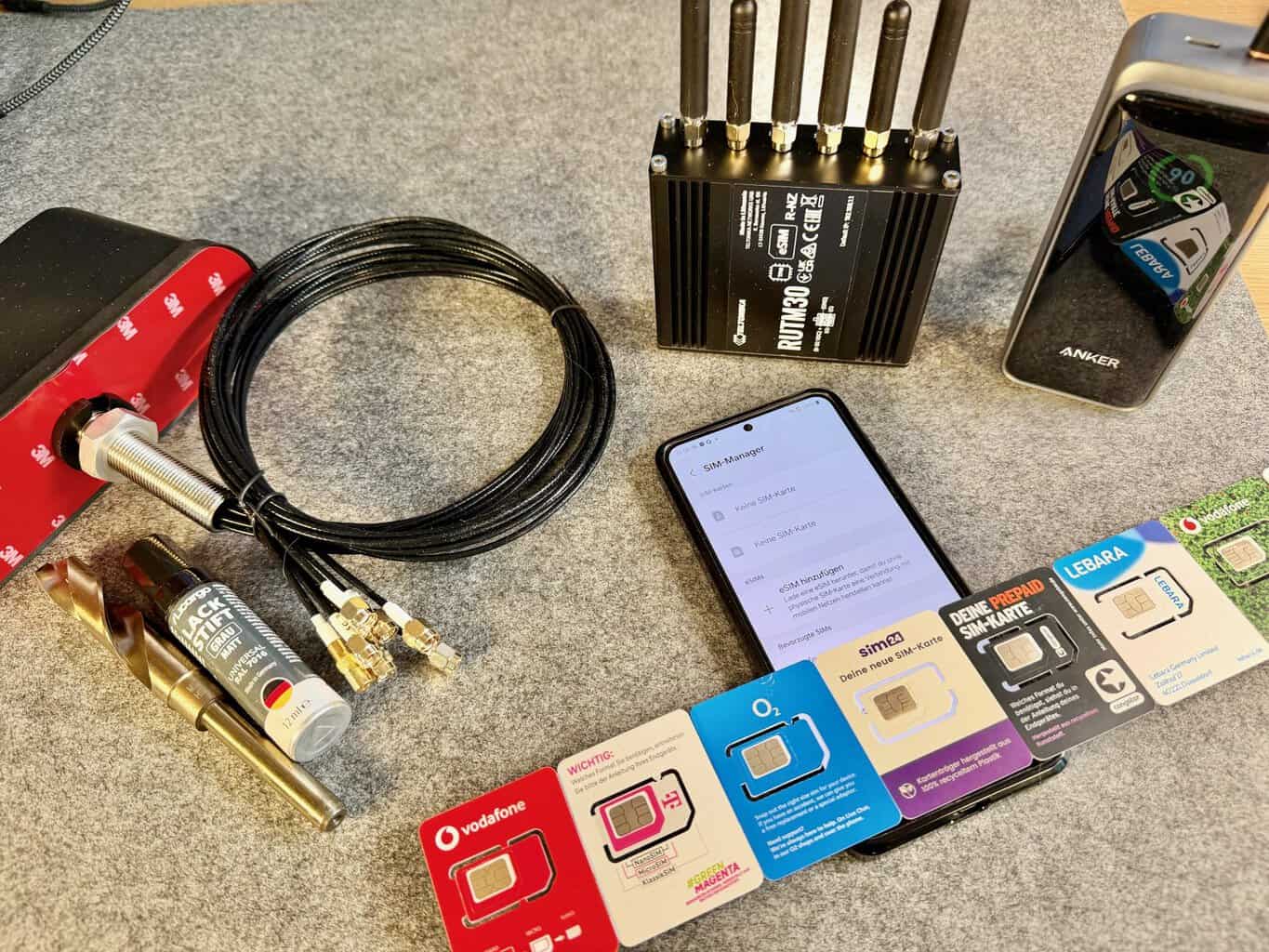
3 SIM Karten – 2 physikalische und bis zu 7 eSIM-Profile
Der Clou des Ganzen endet sogar im Geldsparen. Denn danach kannst du eSIM-Profile einsetzen. Bis zu 7 eSIM-Profile können beliebig gemixed werden. In Deutschland, in Europa, in der Welt zu Hause. Immer den günstigen eSIM-Tarif buchen, herunterladen, loslegen.
Für wen sich dieser Leitfaden eignet
- Teltonika‑Neulinge, die den Router erstmals einrichten und Wert auf eine nachvollziehbare Anleitung legen.
- Camper ohne Laptop, die das Setup komplett am Smartphone durchführen möchten.
- Nutzer von eSIMs, die statt einer klassischen SIM auf die digitale Variante setzen.
- Camper, die später Campingplatz‑ oder Hotspot‑WLAN am Router nutzen wollen (Wi‑Fi Offloading).
Voraussetzungen
- Ein Teltonika RUTM30 Router, idealerweise mit den Antennen montiert.
- Eine aktivierte eSIM (z. B. Vodafone CallYa 100 GB aus Teil 1 der Serie) oder eine physische SIM.
- Ein Smartphone mit mobilem Chrome‑Browser für das Setup.
- Kurzzeitig einen Internetzugang, um das eSIM‑Profil herunterzuladen (LAN zu Hause oder Hotspot).
Schritt 1 – Internetverbindung für das Setup herstellen
Für die eSIM‑Installation braucht der Router zunächst eine Internetverbindung.
Möglichkeit 1: LAN zu Hause
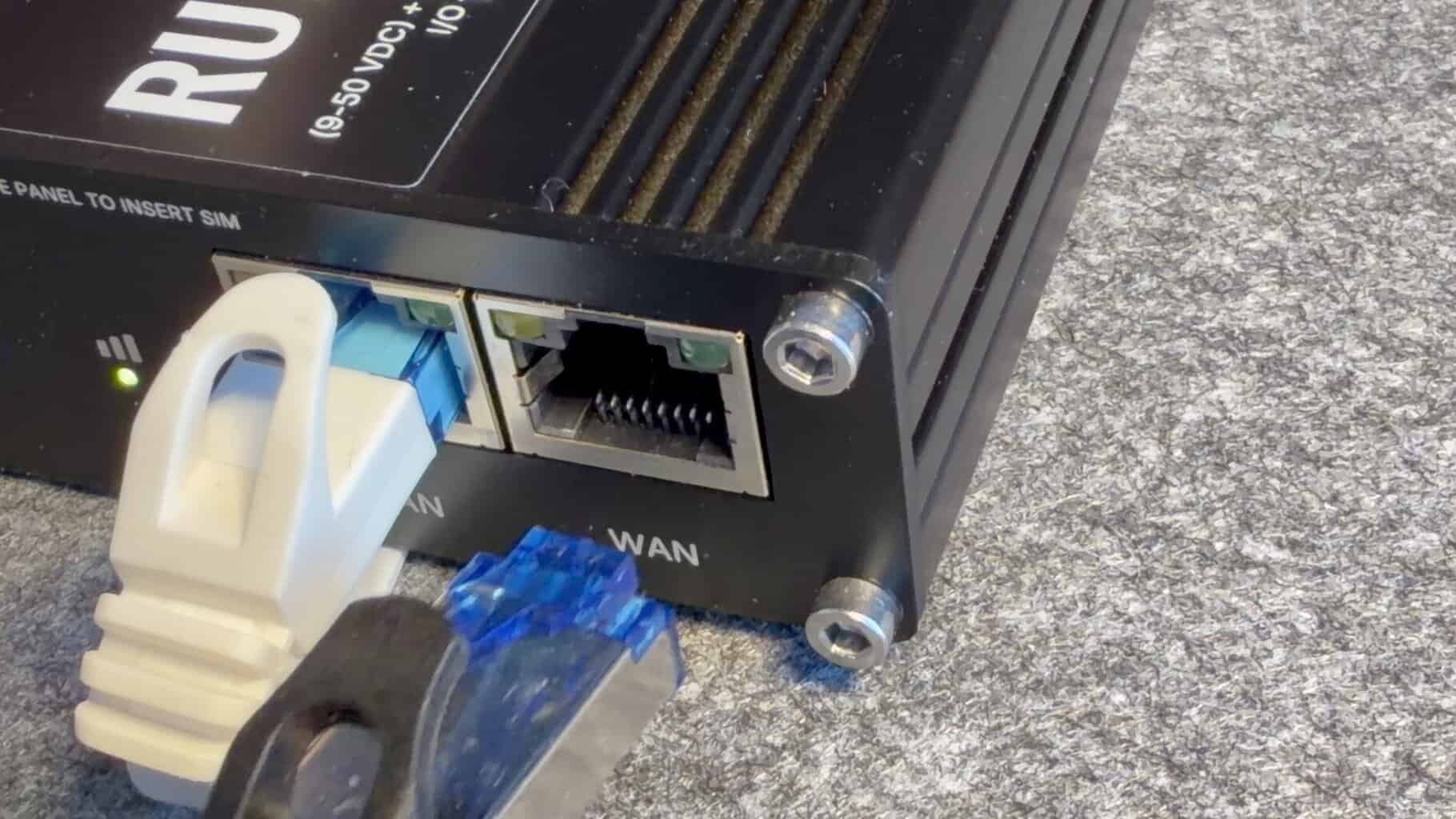
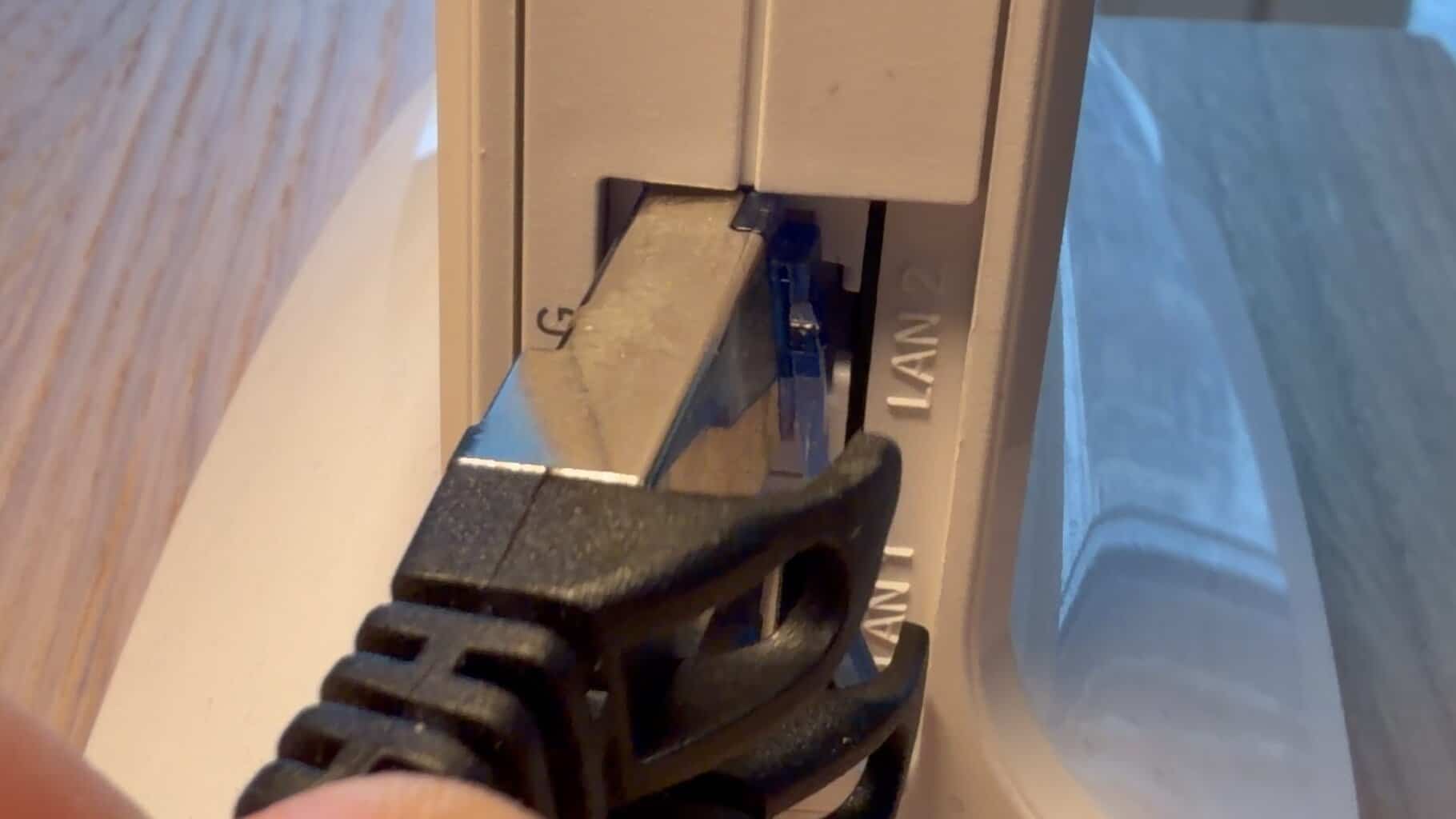
- Stecke das mitgelieferte Netzwerkkabel in den WAN‑Port des Teltonika.
- Verbinde das andere Ende mit deinem Heimrouter oder einem FritzRepeater mit LAN‑Port.
- Nach wenigen Sekunden hat der RUTM30 Zugang zum Internet.
Möglichkeit 2: Hotspot unterwegs
- Aktiviere den Hotspot deines Smartphones.
- Verbinde den RUTM30 über WLAN mit diesem Hotspot (analog zu einem Campingplatz‑WLAN – im kommenden Teil 5).
- Sobald du diese Technik beherrschst, kannst du später jedes verfügbare – auch kostenlose – WLAN „anzapfen“.
Schritt 2 – Smartphone mit dem Router verbinden
Die Zugangsdaten des Routers stehen auf der Rückseite.
- Scanne den QR‑Code auf dem Gerät, um dein Smartphone per WLAN zu verbinden.
- Der RUTM30 sendet zwei WLAN‑Netze aus: 2G (2,4 GHz) und 5G (5 GHz).
- Für maximale Geschwindigkeit wähle das 5-GHz-Netz, da Geräte im 2,4-GHz-Netz oft auf alte Standards wie Wifi 4 zurückfallen.

Schritt 3 – Weboberfläche aufrufen und Login anlegen
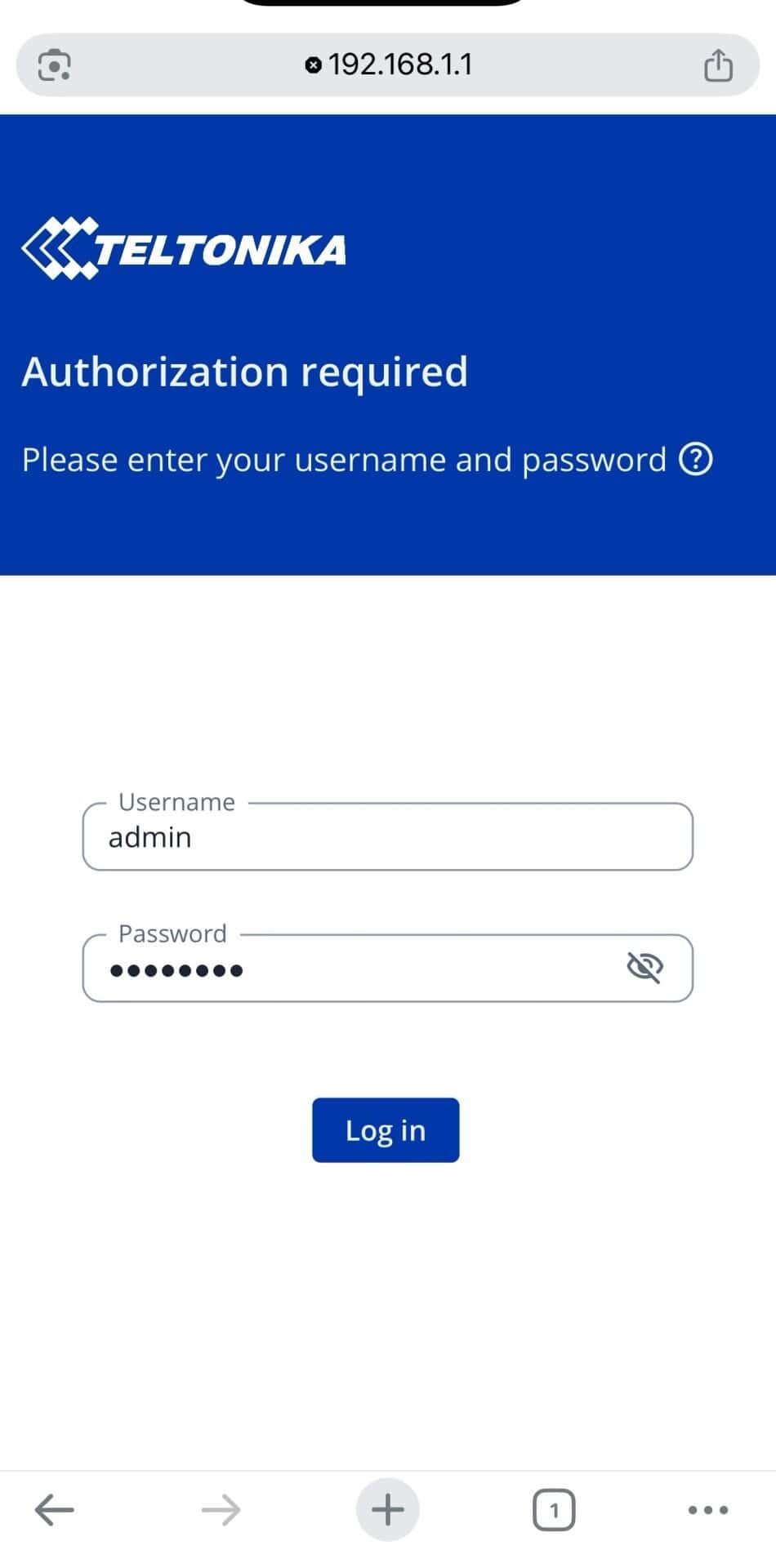
- Öffne in deinem mobilen Browser 192.168.1.1 – diese IP steht vorne auf dem Router.
- Melde dich mit dem Benutzernamen und Passwort von der Rückseite an.
- Lege sofort ein neues Passwort fest, sobald die Oberfläche dich dazu auffordert.
- Bewahre deine Zugangsdaten sicher auf (z. B. in einem Passwort‑Manager).
Schritt 4 – Setup‑Assistent, Sprache und Firmware
Der Setup‑Wizard startet automatisch.
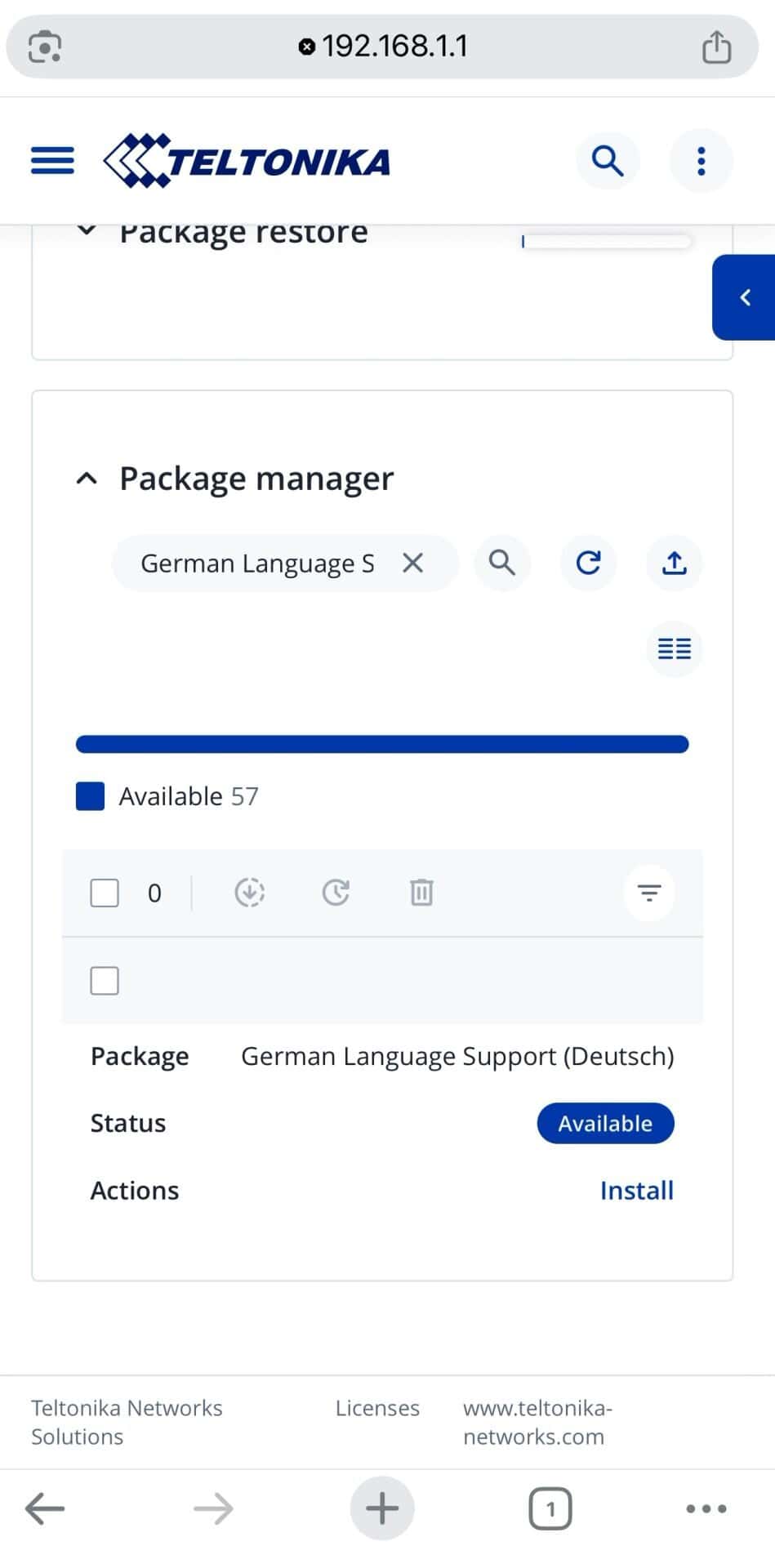
- Wähle die Sprache Deutsch aus.
- Klicke bei Actions zweimal auf „Install“ – dadurch werden Basispakete installiert.
- Bleibt die Liste leer, hat der Router noch keine Internetverbindung; überprüfe und wiederhole Schritt 1.
- Erscheint ein Hinweis auf ein Firmware‑Update, installiere dieses (entweder jetzt oder später über den Menüpunkt „System → Firmware“).
Schritt 5 – Oberfläche auf Deutsch und Uhrzeit synchronisieren
Ein kurzer Umweg sorgt für mehr Übersicht:
- Öffne das Burger‑Menü (drei Striche).
- Navigiere zu
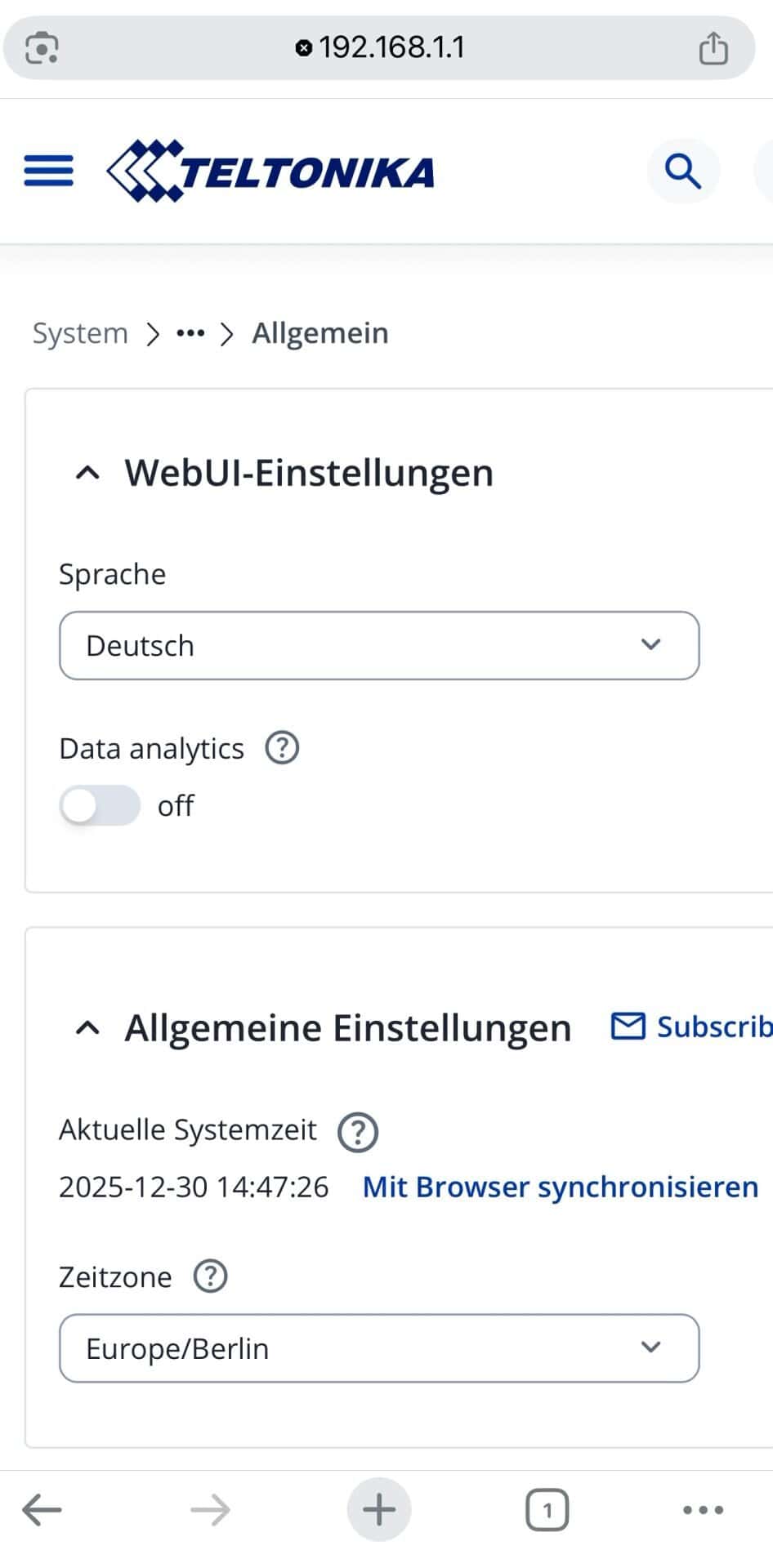
System → Setup Wizard → General → WebUI Settings
Der Menüpunkt im Deutschen
System → Setup-Assistent → Allgemein → WebUI-Einstellungen) - Wähle Deutsch als Weboberfläche.
- Unter Current System Time wähle „Sync with browser“, damit Zeit und Zeitzone korrekt sind.
Hinweis. Die deutsche Übersetzung ist nicht gut und nicht konsequent durchgeführt. Damit muss man bislang leider leben.
Schritt 6 – Vorbereitung der eSIM
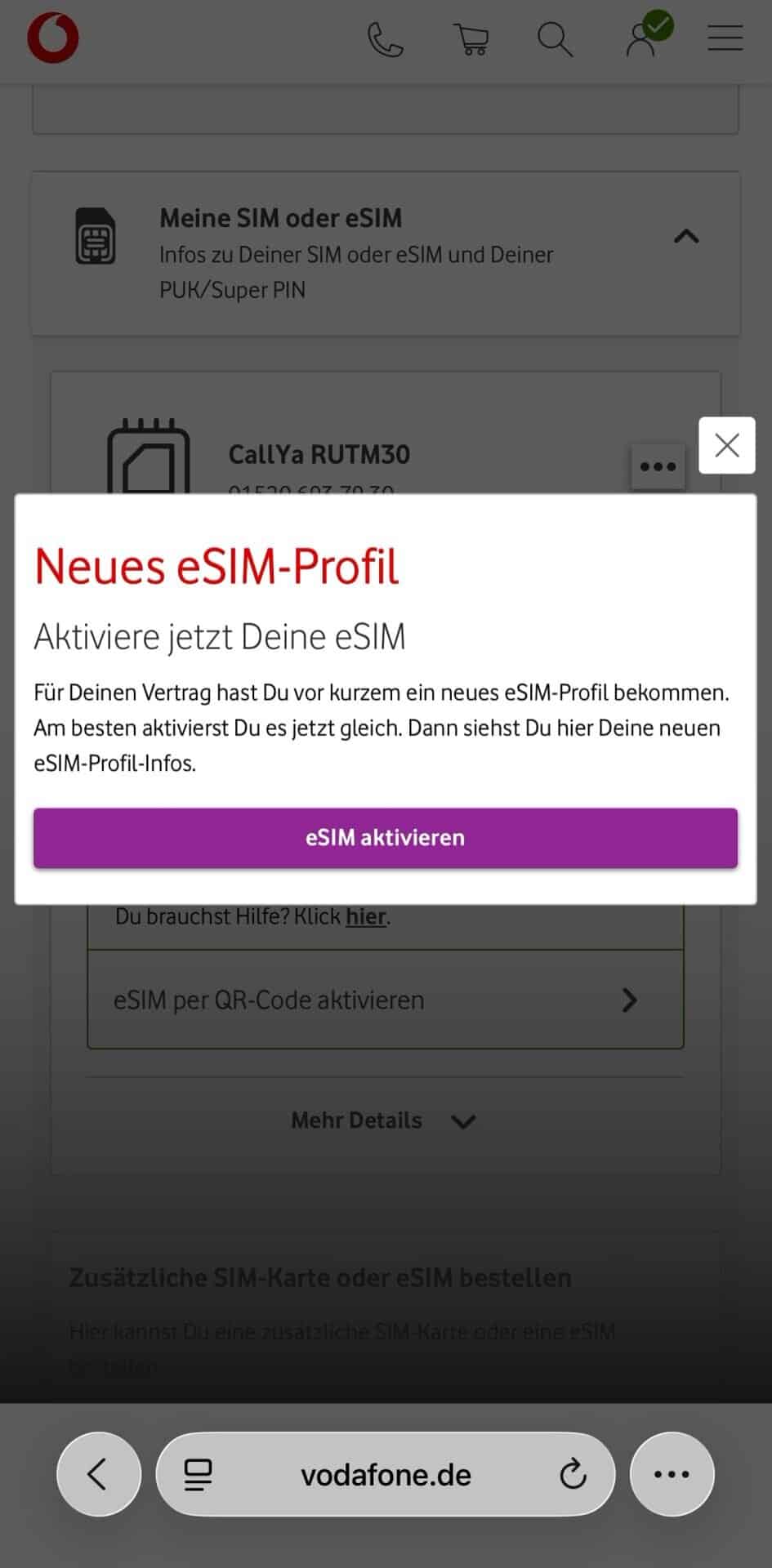
Eine eSIM braucht meist eine Aktivierung beim Provider (Vodafone, SIM24, O2), bevor sie genutzt werden kann. Wenn diese aktiviert ist. z.B. bei Vodafone über das MeinVodafone-Portal, dann kannst du fortfahren.
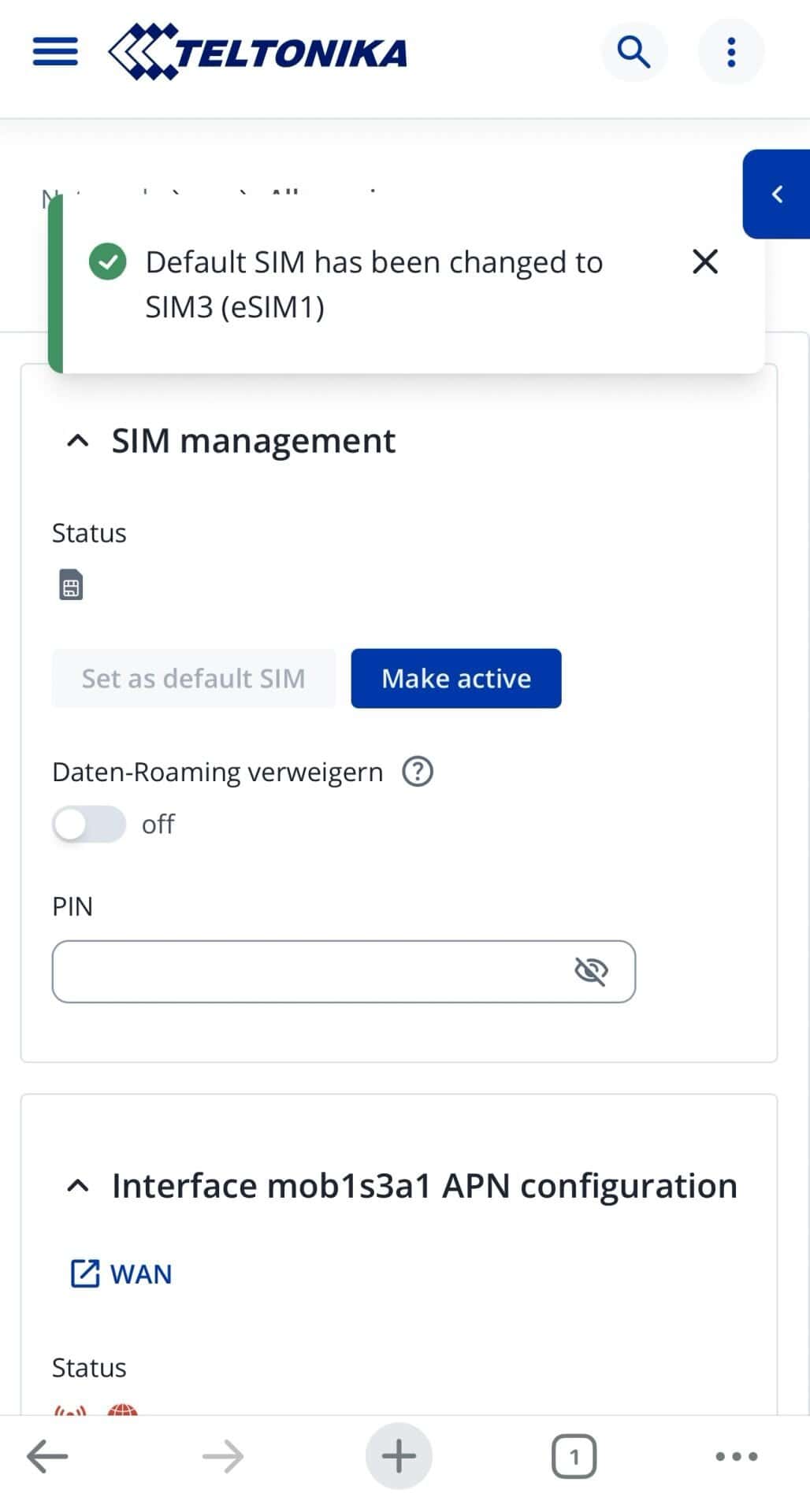
In der Teltonika‑Oberfläche findest du die SIM‑Verwaltung hier
Burger‑Menü → Netzwerk → Mobile → Allgemein
- SIM1 und SIM2: physische SIM‑Kartenslots hinter der Blende.
- SIM3: eSIM im Router – bis zu sieben Profile können gespeichert werden.
Stelle sicher, dass SIM3 als Standard‑SIM aktiviert ist
- Das geht mit „Set as default SIM“ und „Make active“
- Lass Daten-Roaming verweigern auf „off“, sonst funktioniert die eSIM im Ausland nicht.
Schritt 7 – eSIM‑Profil installieren
Jetzt wird das eSIM‑Profil geladen
- Gehe zu
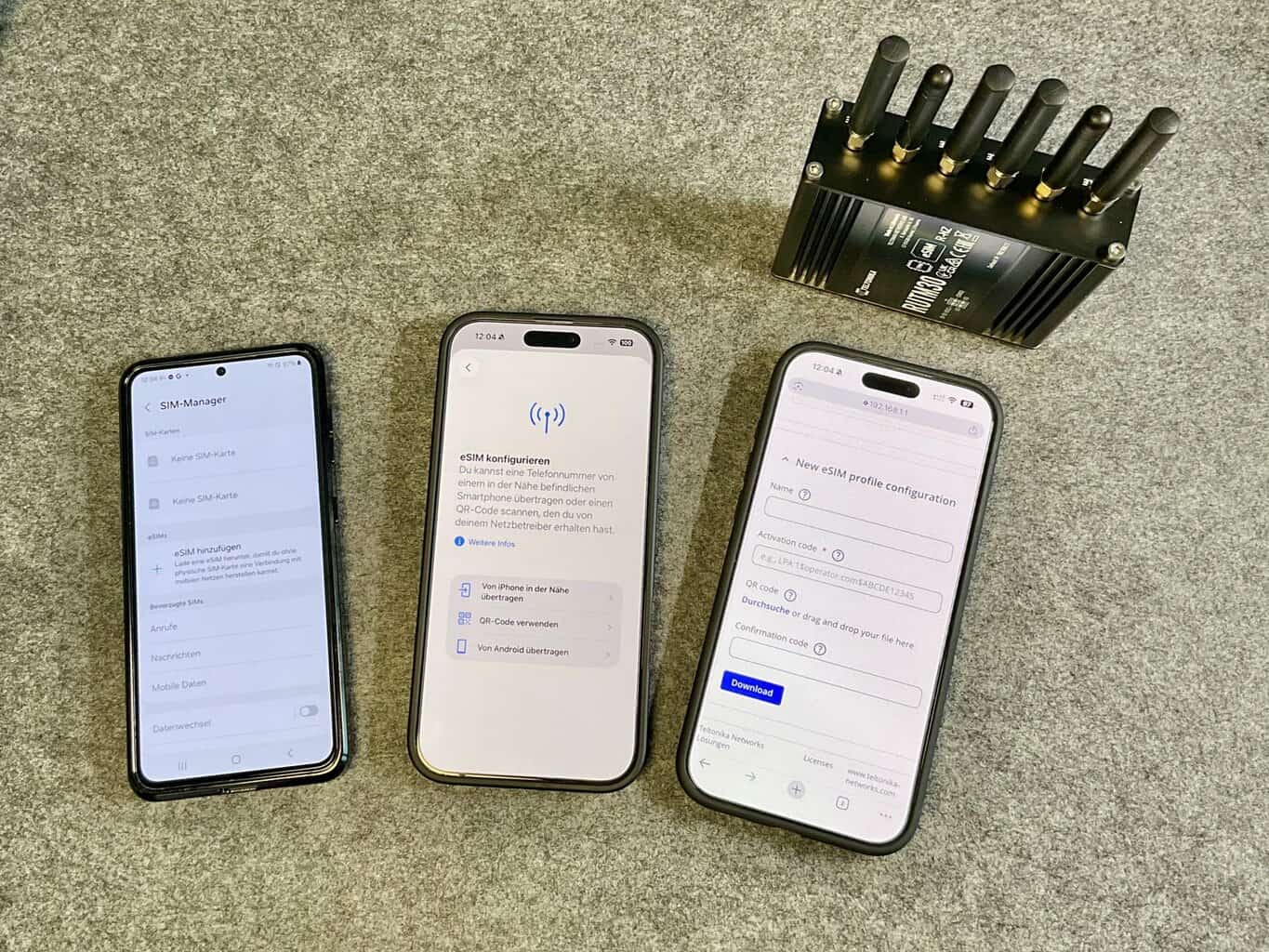
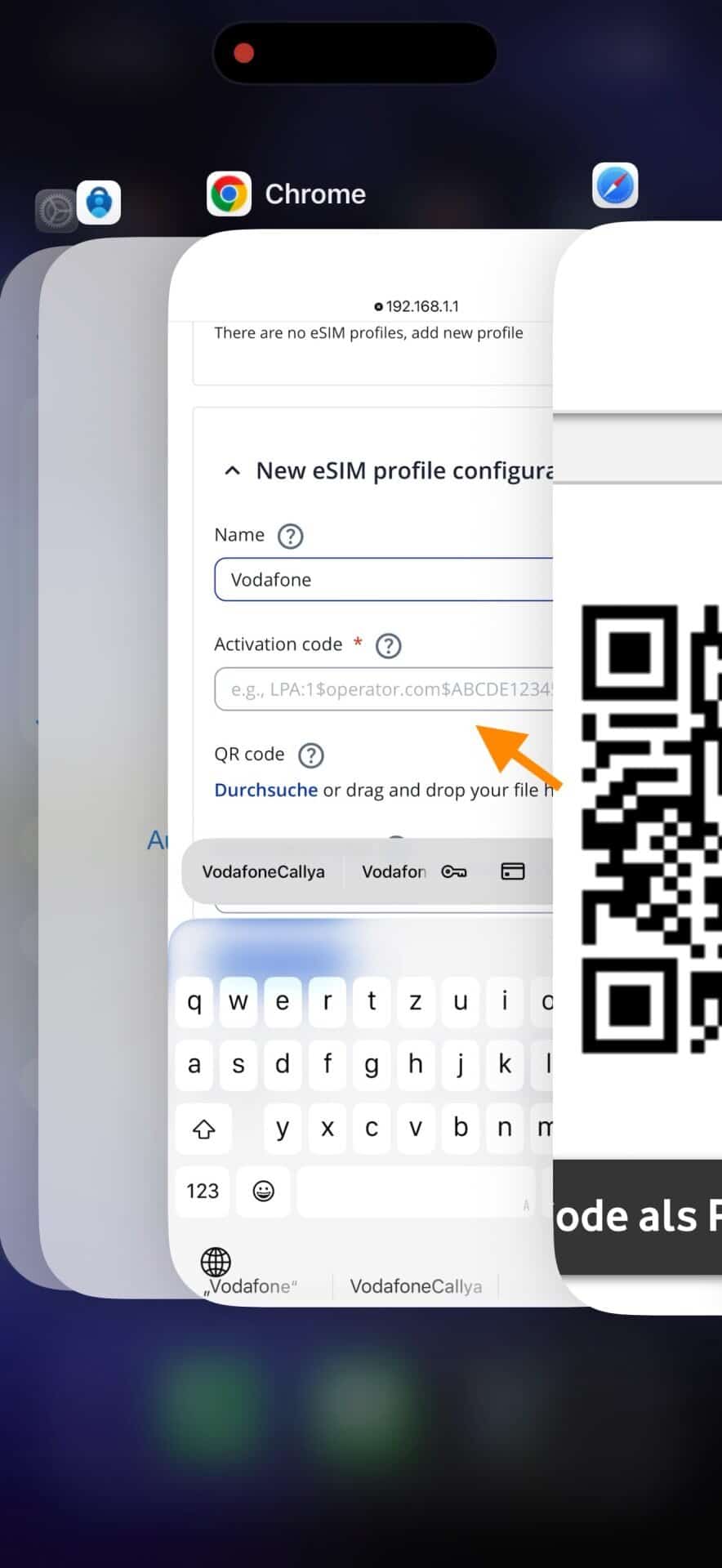
Netzwerk → Mobile → eSIM Profiles. - Scolle weiter nach unten auf „New eSIM profile configuration“.
- Vergib einen Namen (z. B. „Vodafone“).
- Klicke auf „Durchsuchen“ und wähle z.b. „Kamera“ – scanne den QR‑Code aus deinem eSIM‑PDF.
WICHTIGER HINWEIS. QR Code möglichst groß, vollständig und ohne andere Zeichen oder Texte bereitstellen.
Du kannst natürlich auch einen Screenshot vom QR-Code machen und einfach aus deiner Fotobibliothek auswählen. - Zur Orientierung:
– Activation Code kommt aus der Vodafone‑E‑Mail (beginnt mit LPA:1$). Dieser steckt hinter dem QR-Code.
– Confirmation Code (= ePIN) steht im PDF, sechs Stellen. Wird oft als ePIN bezeichnet. - Wenn du den QR-Code ausgewählt hast, wird der Activation Code automatisch ausgefüllt.
- Die 6-stellige ePIN für den Confirmation-Code musst du selbst eintragen.
- Starte den Download.
- Bleibe auf dieser Seite, bis die Installation abgeschlossen ist (nicht aktualisieren oder wechseln!).
Schritt 8 – Verbindung prüfen und Fehler beheben
Prüfe nach der Installation, ob der Router online ist:
- Öffne
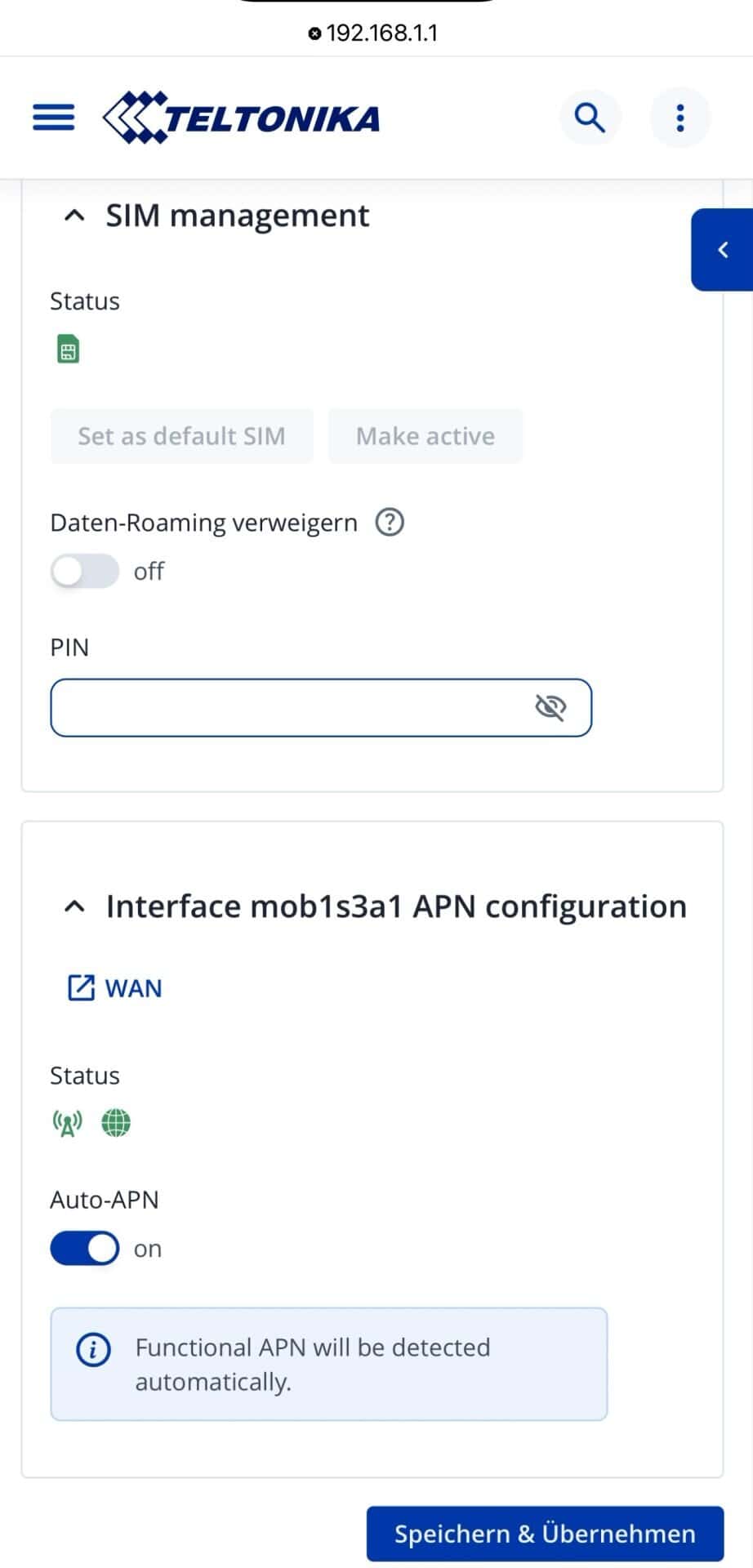
Netzwerk → Mobile → Allgemein - Alle 3 Symbole sollten grün sein.
- Bei Vodafone braucht es keinen APN – Operator und Datenstatus (die beiden unteren) sollten grün sein.
Der Access Point Name = APN
Wenn die Weltkugel (Internet) rot bleibt, dann muss man bei kleineren Providern (z. B. SIM24) häufig ein manueller APN eingerichtet werden. Eine Übersicht findest du im Beitrag https://camper.help/apn
Typische Fehler und Tipps
- Fehler bei „Authentication“: Prüfe Aktivierungs‑ und Bestätigungscode; oft ist einer von beiden falsch.
- SIM nicht aktiviert: Aktiviere das Profil im Kundenportal des Providers, bevor du es installierst.
Beim Gerätewechsel unbedingt beachten
Lösche eine eSIM immer aus dem alten Router, bevor du sie in ein neues Gerät überträgst; sonst kann der Provider das Profil sperren.
Fazit: Bereit für Wi‑Fi Offloading
Der Teltonika RUTM30 ist kein Spielzeug, aber mit dieser Anleitung auch kein Hexenwerk. Wenn du die Schritte einhältst, erhältst du eine saubere und reproduzierbare Inbetriebnahme. Du bist nun bereit, nicht nur über Mobilfunk onlinezugehen, sondern später auch Campingplatz‑, Stellplatz‑ oder Supermarkt‑WLAN anzuzapfen und so dein Datenvolumen zu schonen (Wi‑Fi Offloading). Siehe Teil 6.
Im nächsten Teil 5 bauen wir die FTS‑Hennig‑Antenne in Patricks Kastenwagen ein, um den Empfang weiter zu verbessern.
Das liest du als Nächstes


Nichts dabei?

Deine Frage zum Beitrag
Patrick, Flo & Sophie helfen dir gerne weiter
Kommentare mit Links oder bestimmten Schlüsselwörtern schalten wir von Hand frei.